Cómo crear usuarios de instalación en Nebula Entry
Introducción
En Salto Nebula hay, en general, dos tipos de usuarios.
- Usuarios que necesitan acceso a tu instalación y dentro de ella
- Usuarios con roles de gestión
Por lo general, un usuario es una persona que necesita acceso a tu instalación y dentro de ella. Los usuarios obtienen acceso mediante una llave y, para darles acceso, debes asignarles derechos de acceso.

El otro tipo de usuario es aquel que tiene un rol de gestión. Este usuario tiene la capacidad de gestionar diferentes elementos del software. Estos elementos pueden ser, por ejemplo, otros usuarios, los derechos de acceso de dichos usuarios o los puntos de acceso asociados a esos derechos de acceso. Los usuarios con roles de gestión pueden diferenciarse entre sí por el tipo de rol que les asignes. Ten en cuenta que los usuarios con roles de gestión también pueden ser usuarios de llaves.
Esta sección está dedicada a la creación de usuarios a nivel de instalación. Si tu instalación tiene units, consulta la sección sobre cómo crear usuarios a nivel de unit.
Al seleccionar Usuarios en el menú de la izquierda, se muestra la lista de usuarios que se han creado dentro de la instalación actual. Si no aparece ningún usuario, puedes crear nuevos usuarios como se detalla a continuación.
Crear un usuario
Para crear un usuario, haz lo siguiente:
- Selecciona Usuarios en el menú de la izquierda
- Se muestra el menú Usuarios
- Selecciona Crear y completa los campos como se detalla a continuación
Nombre
El nombre se compone de dos campos: Nombre y Apellidos.
El Nombre es el nombre personal del usuario. No se utiliza el término "First name" para este campo porque en algunas culturas el nombre de pila no se coloca en primer lugar. En este campo también se puede incluir el segundo nombre.
El campo Apellidos es opcional. Son los apellidos del usuario. No se utiliza el término "Last name" para este campo porque en algunas culturas el apellido no se coloca al final. Este campo también puede contener más de un apellido, de modo que se puedan incluir tanto el apellido materno como el paterno en un mismo lugar.
El nombre que se muestra en Nebula, por ejemplo en las listas de usuarios, se forma concatenando los campos Nombre y Apellidos.
Al nombrar a los usuarios, ten en cuenta que no puedes utilizar nombres que ya existan en tu instalación. Si intentas crear un usuario con un nombre existente, se mostrará el mensaje de error "Entity already exists".
Correo electrónico
Este campo solo es obligatorio si el usuario que se está creando necesita gestionar permisos en el sistema o va a recibir una llave a través de la Nebula Keychain app. En cuanto seleccionas un rol en el panel Roles de gestión, el campo Correo electrónico pasa a ser obligatorio.
Al emitir una llave app se solicita una dirección de correo electrónico, ya que el sistema envía una notificación por correo electrónico al usuario para que pueda recibir la llave a través de la aplicación en su teléfono. Si al usuario se le va a asignar una llave física, como una tarjeta, un llavero o una pulsera, y no va a gestionar a otros usuarios en el sistema (es decir, solo necesita abrir cerraduras electrónicas), no es necesario que añadas su dirección de correo electrónico.
Las direcciones de correo electrónico deben ser únicas en cada instalación o unit. Es decir, no puedes tener más de un usuario con la misma dirección de correo electrónico en una instalación o unit.
Validez del usuario
Puedes conceder a los usuarios acceso al sistema por tiempo limitado mediante los campos Válido desde y Válido hasta. Puedes retrasar el momento en que un usuario cobra validez configurando la fecha Válido desde en una fecha futura. También puedes configurar que los usuarios sean válidos hasta un día específico o hacer que sean siempre válidos seleccionando la opción Sin fecha de finalización.
A estas fechas se les aplican los siguientes límites:
- Válido desde no puede ser una fecha pasada.
- Puedes configurar Válido desde y Válido hasta hasta un año a partir de hoy.
- Válido hasta no puede ser anterior a Válido desde.
Los selectores de fecha incluyen los siguientes accesos directos:
- Válido desde: Hoy, Mañana y En un mes
- Válido hasta: Sin fecha de finalización, Mañana y En un mes
Los usuarios cuya fecha de Válido desde sea futura muestran una etiqueta Programado hasta que comience su validez.
Ten en cuenta que los usuarios siguen siendo válidos hasta la medianoche del día especificado en el campo Válido hasta. Una vez pasada la medianoche, ya no podrán utilizar llaves para acceder a tu instalación.
Consulta también las secciones sobre cómo bloquear usuarios y cómo cancelar llaves para obtener más información sobre cómo conceder a los usuarios acceso restringido por tiempo al sistema, así como la sección específica sobre validez y expiración.
Subir la foto de perfil del usuario
Puedes subir una foto al crear un usuario o añadirla más tarde.
Selecciona la imagen vacía situada encima del nombre del usuario y elige una foto existente de tu dispositivo u ordenador.
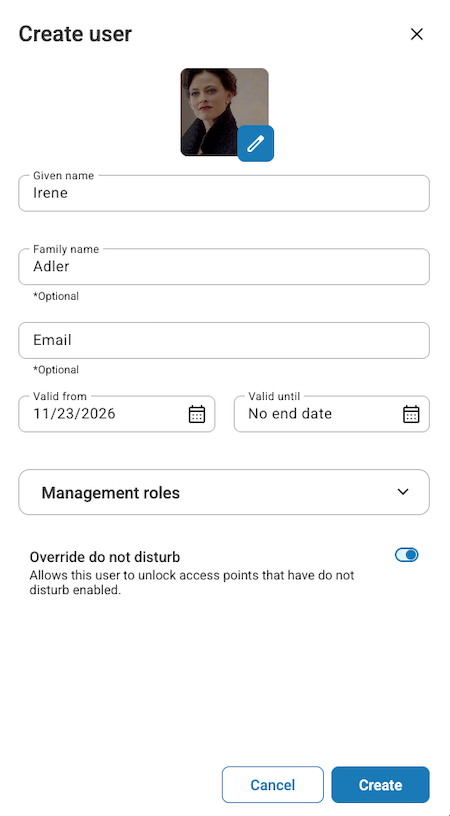 Editar la foto de perfil del usuario
Las fotos de perfil de usuario deben tener los siguientes atributos:
- Tamaño mínimo de 400×400px
- Peso máximo de 10 MB
- Formato JPEG o PNG
Anular no molestar
Un punto de acceso puede tener activado el modo No molestar, por ejemplo cuando un usuario lo activa desde el interior de una habitación. Mientras este modo está activo, impide que cualquier persona abra el punto de acceso, incluso los usuarios que ya tienen acceso válido.
Al crear o editar un usuario, utiliza el interruptor Anular no molestar para permitir que dicho usuario abra los puntos de acceso incluso cuando el modo No molestar esté activo en ellos.
Este interruptor está activado de forma predeterminada cuando creas un nuevo usuario. Desactívalo si no quieres que un usuario pueda omitir el modo No molestar.
Si está activado, aparece una etiqueta Anulación DND en la página de detalles del usuario.
Buscar y filtrar usuarios
La lista Usuarios muestra las siguientes columnas:
- Nombre: el nombre del usuario, junto con etiquetas para cualquier rol de gestión y para el estado del usuario, como Bloqueado o Caducado
- Válido hasta: la fecha hasta la cual el usuario es válido
- Llaves: las llaves asignadas al usuario
Los usuarios bloqueados aparecen en gris en la lista.
Para encontrar a un usuario, escribe su nombre en el campo de búsqueda situado encima de la lista. Para filtrar la lista por estado de usuario, selecciona Estado y marca Bloqueado, Caducado o ambos.
Perfil de usuario
Selecciona un usuario en la lista Usuarios para abrir su perfil. Además del nombre, el correo electrónico y las etiquetas del usuario, el perfil muestra la siguiente información:
- Válido desde y Válido hasta: las fechas de validez del usuario
- Usuario asociado: el usuario que creó este usuario o le compartió una llave, si corresponde
- Llaves: las llaves asignadas al usuario
- Derechos de acceso: los derechos de acceso asignados al usuario
Selecciona Actividad para abrir el panel Última actividad, que enumera los eventos más recientes relacionados con el usuario. Selecciona Ver más para ver el historial de actividad completo del usuario.
Eliminar un usuario
Puedes eliminar un usuario de las siguientes maneras:
- Desde el perfil del usuario, utilizando el icono Eliminar.
- Desde la lista Usuarios, seleccionando las casillas de verificación de uno o más usuarios y, a continuación, el icono Eliminar situado encima de la lista.
Nebula te pide que confirmes la eliminación. Selecciona Sí, eliminar usuario o Sí, eliminar usuarios para confirmar. No puedes deshacer esta acción.
No te puedes eliminar a ti mismo ni al propietario de la instalación. Consulta los roles de gestión para obtener más información.