Editores de tarjetas en Nebula Entry
Introducción
Un editor de tarjetas es un dispositivo de hardware utilizado para leer y actualizar llaves físicas, como tarjetas, llaveros y pulseras, con la información de los permisos de acceso. Los usuarios colocan sus llaves en el dispositivo y los datos pasan al sistema a través del editor de tarjetas. Los editores de tarjetas se conectan a gateways como el IQ3 mediante Bluetooth.
Editores de tarjetas en Salto Nebula
| Modelo | Descripción |
|---|---|
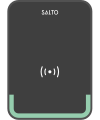 NCoder | El NCoder de Salto es compatible con una amplia gama de llaves contactless o sin contacto y está configurado a través de la Salto Nebula app. |
Un editor de tarjetas debe estar siempre conectado a un dispositivo padre, es decir, a un gateway. Actualmente Nebula es compatible con los modelos de gateway IQ3 e IQ3 Mini.
Creación de editores de tarjetas
Puedes crear editores de tarjetas en Nebula a través de la interfaz web o usando Nebula app durante el proceso de configuración del dispositivo. Si creas editores de tarjetas a través de la interfaz web, su configuración tendrás que realizarla igualmente usando la aplicación.
Para una descripción completa de cómo crear y configurar editores de tarjetas, consulta también la sección para instaladores sobre la configuración de dispositivos.
Crees como crees los editores de tarjetas, ya sea a través de la web o desde la aplicación, tendrás que crear el gateway padre antes que el editor de tarjetas que se encuentra por debajo de él. Un editor de tarjetas debe estar siempre conectado a un gateway.
Para crear un editor de tarjetas, haz lo siguiente:
- Ve a Dispositivos y selecciona Crear.
- Selecciona Editor de tarjetas en el menú desplegable Tipo.
- Introduce un Nombre para el editor de tarjetas. Cada editor de tarjetas necesita un nombre único.
- Selecciona el dispositivo padre del editor de tarjetas en el campo Padre.
- Opcionalmente, selecciona la casilla de verificación Desactivar sonido cuando esté en uso.
- Selecciona Crear.
Desactivar sonido cuando esté en uso
La casilla de verificación Desactivar sonido cuando esté en uso hace referencia a los pitidos que emite el editor de tarjetas durante su funcionamiento.
De forma predeterminada, el editor de tarjetas emite sonidos mientras se encuentra en funcionamiento, como cuando está leyendo una llave. Si seleccionas esta casilla de verificación, el editor de tarjetas permanecerá en silencio.
Ten en cuenta que solo se puede desactivar el sonido de cada editor de tarjetas individualmente.
Asignación de llaves con un editor de tarjetas
En la sección Llave del perfil de usuario, selecciona la opción Editar. Elige el editor de tarjetas correcto y coloca la llave de usuario sobre el editor de tarjetas. Nota: si solo tienes un editor de tarjetas en tu instalación, este será el editor de tarjetas predeterminado.
Asegúrate de que el editor de tarjetas está conectado al gateway y haz clic en Asignar.
Para obtener más información sobre la asignación de llaves, consulta la sección sobre la asignación de llaves a usuarios.
Leer llave
Usa la opción Leer llave para ver a quién pertenece una llave física y consultar los detalles de dicha llave. Esto podría ser de utilidad en caso de que encontraras una tarjeta de acceso perdida y necesitaras devolvérsela a su propietario, por ejemplo.
Solo puedes leer llaves con editores de tarjetas que estén conectados a un gateway y configurados previamente con la Nebula app.
Puedes empezar a leer una llave desde cualquiera de los siguientes lugares:
- El icono Leer llave en la parte superior de la pantalla.
- El botón Leer llave que aparece al pasar el cursor sobre un editor de tarjetas en la lista de Dispositivos. Para mostrar solo los editores de tarjetas, selecciona Editor de tarjetas en el filtro Tipo de dispositivo. Para mostrar solo los editores de tarjetas, selecciona Editor de tarjetas en el filtro Tipo de dispositivo.
- El menú de tres puntos de un editor de tarjetas en la lista de Dispositivos.
- El botón Leer llave en la pantalla de detalles del dispositivo del editor de tarjetas.
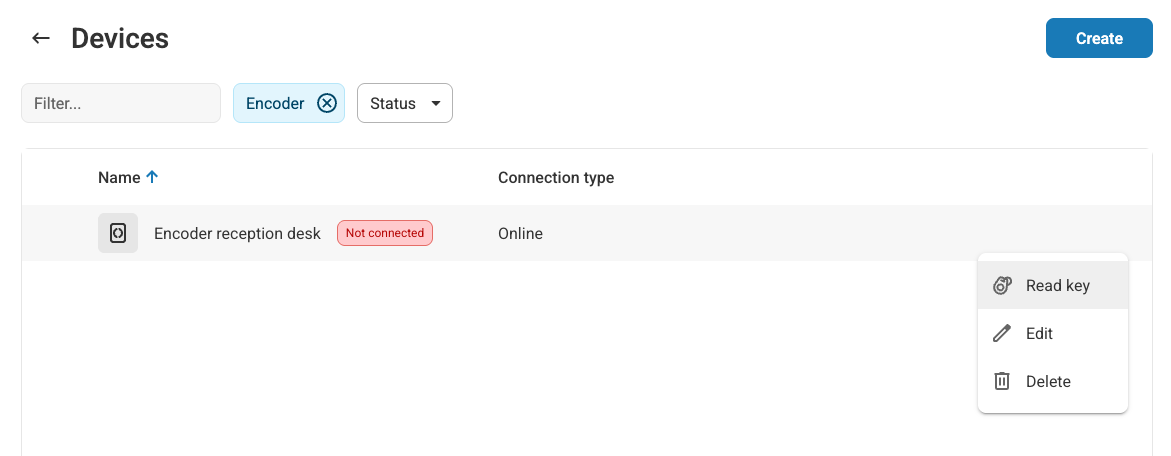 Selecciona 'Leer llave' en el menú de tres puntos de un editor de tarjetas
Para leer una llave, haz lo siguiente:
- Coloca la llave sobre el editor de tarjetas.
- Selecciona Leer llave. Si utilizas el icono Leer llave situado en la parte superior de la pantalla y tu instalación cuenta con más de un editor de tarjetas, selecciónalo en el menú desplegable Editor de tarjetas y haz clic en Continuar. Si utilizas el icono Leer llave situado en la parte superior de la pantalla y tu instalación cuenta con más de un editor de tarjetas, selecciónalo en el menú desplegable Editor de tarjetas y haz clic en Continuar.
- Espera mientras se muestra el cuadro de diálogo Leyendo llave. A continuación, se mostrará el cuadro de diálogo Detalles de la llave.
Nebula Entry recuerda el último editor de tarjetas que utilizaste para leer una llave y lo selecciona de forma predeterminada la próxima vez.
Detalles de la llave
El cuadro de diálogo Detalles de la llave muestra la siguiente información:
- El nombre y el correo electrónico del usuario al que pertenece la llave.
- Los roles del usuario, el estado del usuario y las etiquetas de la llave.
- Válida desde y Válida hasta: el periodo de validez del usuario.
- UID: el identificador único de la llave, con uno de los siguientes estados de llave:
- No asignada
- Pendiente de activación: la llave se activa cuando el usuario la presenta ante un punto de acceso online.
- Actualización necesaria
- Activo
Selecciona Gestionar usuario para ir al perfil del usuario.
Errores de lectura de llaves
La tabla siguiente describe los errores que pueden mostrarse al leer una llave con un editor de tarjetas. Selecciona Aceptar para cerrar el mensaje de error. Selecciona Aceptar para cerrar el mensaje de error.
| Error | Mensaje | Descripción |
|---|---|---|
| Llave vacía | No hay ningún usuario ni ningún dato asociados a esta llave. | Se muestra en el caso de llaves que nunca se han asignado a un usuario o de llaves que se han cancelado o eliminado. |
| Usuario no encontrado | El usuario a quien se le asignó esta llave ya no está en el sistema. Datos de la llave eliminados. | La llave pertenecía a un usuario que posteriormente fue eliminado. Por motivos de seguridad, Nebula Entry elimina automáticamente los datos de la llave. |
| Llave no encontrada | Comprueba que la llave esté colocada correctamente en el editor y vuelve a intentarlo. | No había ninguna llave válida en el editor, o la llave no se había colocado correctamente. Comprueba la posición de la llave en el editor e inténtalo de nuevo. |
| Error inesperado | Se ha producido un error inesperado | Algo ha salido mal. Inténtalo de nuevo. |