Bloquear usuarios en Nebula Entry
Introducción
Después de crear y configurar un usuario, puedes, si es necesario, bloquear su acceso a cualquier parte de una instalación invalidando temporalmente al usuario, sus permisos de acceso y las llaves que utiliza en una sola acción.
Esto podría ser útil si, por ejemplo, deseas bloquear a un usuario, miembro de la plantilla, mientras está de vacaciones. Cuando desbloqueas al usuario en su regreso de vacaciones, sus permisos de acceso originales se restauran y su llave vuelve a ser válida para abrir puntos de acceso de nuevo.
Aunque los permisos de acceso del usuario se eliminan de su llave cuando está bloqueado, los permisos de acceso permanecen asociados a ese usuario. Esto significa que sigue siendo posible modificar los permisos de acceso de un usuario mientras este está bloqueado.
El bloqueo de usuarios es distinto a la cancelación de llaves. La llave de un usuario se puede cancelar, por ejemplo, en caso de que este la pierda. Consulta cómo cancelar llaves para más información.
Bloquear/Desbloquear
Puedes bloquear o desbloquear a un usuario de las siguientes maneras:
- Utilizando el menú de los tres puntos verticales en la vista de lista de usuarios.
- Desde el perfil individual del usuario utilizando el icono de Bloquear o Desbloquear.
- Utilizando la función de búsqueda de acción rápida desde cualquier pantalla en Nebula.
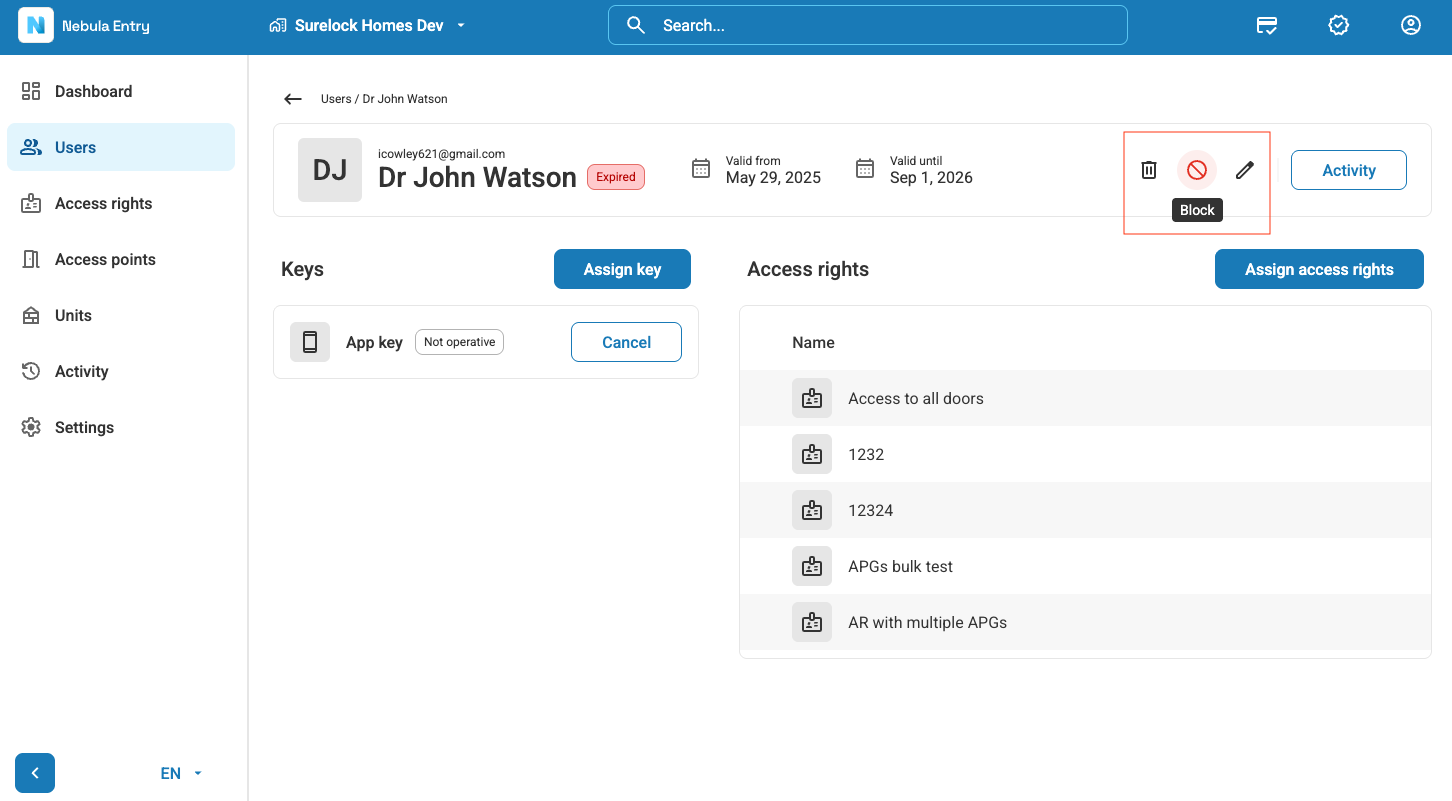 Bloquear a un usuario desde la pantalla de perfil de usuario
Bloquear o desbloquear varios usuarios
Para bloquear, desbloquear o eliminar varios usuarios a la vez, haz lo siguiente:
- Ve a la lista de Usuarios.
- Selecciona las casillas junto a los usuarios que quieras modificar. Para seleccionar a todos los usuarios de la página actual, selecciona la casilla en la cabecera de la lista.
- Selecciona el icono de Bloquear, Desbloquear o Eliminar situado encima de la lista.
El icono de Bloquear solo se muestra si ninguno de los usuarios seleccionados está bloqueado. El icono de Desbloquear solo se muestra si todos los usuarios seleccionados están bloqueados.
No puedes seleccionarte a ti mismo ni al owner de la instalación. Para obtener más información sobre cómo eliminar usuarios, consulta eliminar un usuario.
Bloquear usuarios con roles de gestión
Si bloqueas a otro usuario que tiene un rol de gestión, no podrá acceder a Nebula hasta que lo vuelvas a desbloquear.
De manera similar a la de bloquear y desbloquear a los keyholders, los usuarios con roles de gestión pueden ser bloqueados si están de vacaciones, por ejemplo. Si el usuario con un rol de gestión es también un keyholder, bloquearlo supone que tampoco podrá usar sus llaves.
Si solo queda un system manager restante en la instalación, no se le podrá bloquear.