Descripción general de Nebula Entry
Aquí puedes encontrar información general sobre las opciones que se muestran en Nebula web.
Panel de control
Pantalla predeterminada de inicio de Nebula Entry y lugar en el que puedes ver un resumen de la información relativa a tu instalación. La parte superior del panel de control muestra el nombre y la dirección de tu instalación, y el número de los siguientes elementos:
- Usuarios
- Unidades
- Puntos de acceso
- Puntos de acceso de la unit
Las tarjetas de Estado del dispositivo resumen el estado de tu hardware en tres áreas:
- Mantenimiento: número de dispositivos que requieren una actualización.
- Estado de conexión: el número de dispositivos que no están conectados actualmente a la red.
- Estado de la batería: el número de dispositivos que necesitan que se les cambie la batería.
Si una tarjeta muestra uno o más dispositivos, haz clic en ella para abrir la lista de dispositivos afectados.
La sección Última actividad tiene 2 pestañas: Último acceso concedido y Último acceso denegado. Haz clic en Ver actividad para abrir la sección de actividad con el filtro correspondiente aplicado.
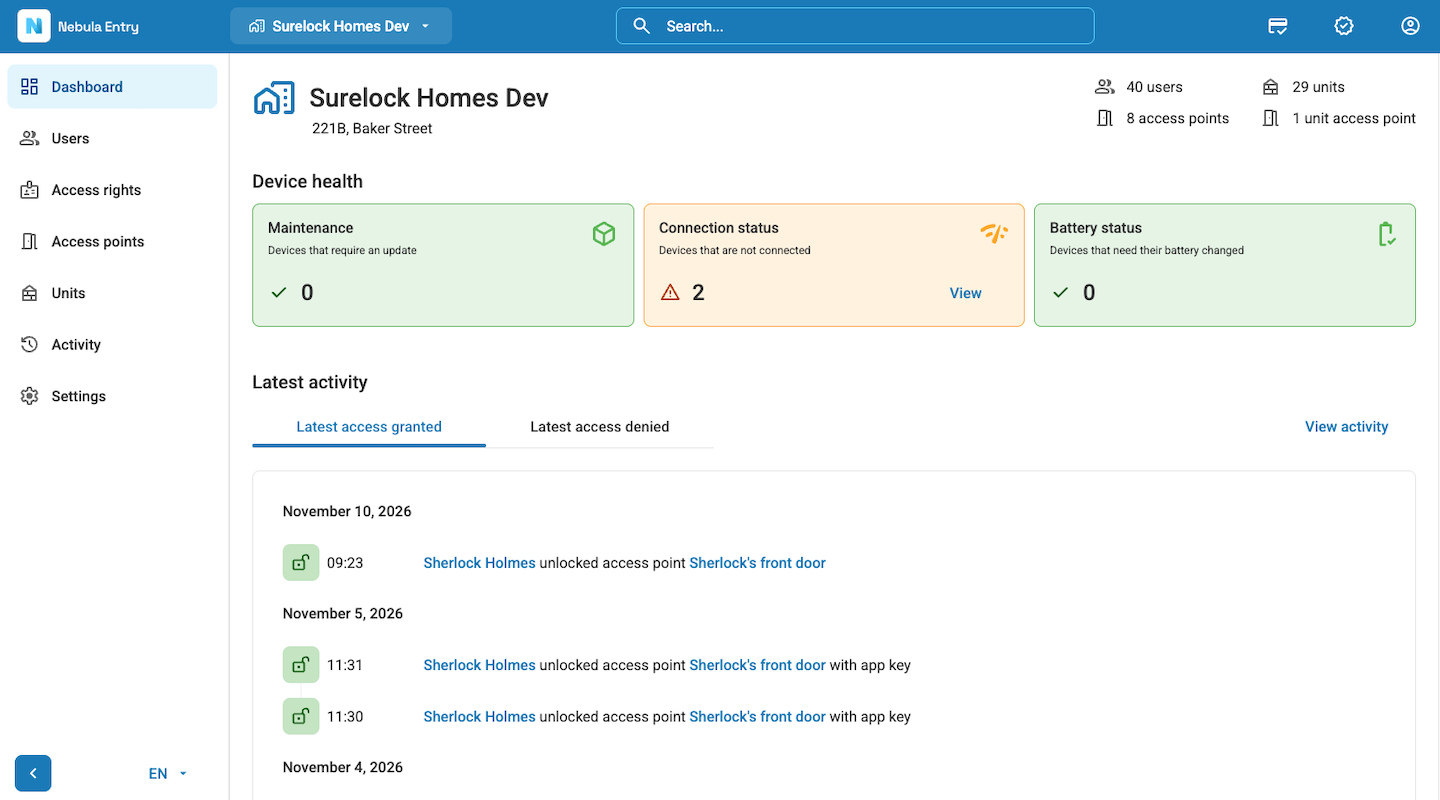 El panel de control de Nebula muestra algunas de las principales opciones de la aplicación
Cabecera
La cabecera de la parte superior de la pantalla contiene los siguientes elementos:
- Selector de instalación: muestra el nombre de la instalación actual, al lado del logotipo. Si no has seleccionado ninguna instalación, se muestra Seleccionar instalación. Haz clic en ella para cambiar a otra instalación. Si tienes permiso, también puedes hacer clic en Crear instalación para crear una nueva instalación.
- Búsqueda: consulta la sección de búsqueda.
- Cuenta: haz clic en el icono de cuenta para abrir el menú de cuenta.
El menú muestra tu dirección de correo electrónico y las siguientes opciones:
- Ayuda: abre la documentación de soporte en una nueva pestaña.
- Cerrar sesión: cierra tu sesión en Nebula Entry.
- Condiciones de uso, Política de privacidad y Política de cookies: abren los documentos legales correspondientes.
- Versión: muestra la versión de Nebula Entry.
Menú principal
El menú principal del lado izquierdo de la pantalla te permite acceder a las secciones que se describen a continuación. En la parte inferior del menú principal, también puedes cambiar el idioma de la interfaz de usuario.
Unidades
Una unit es un subgrupo de usuarios, puntos de acceso y permisos de acceso, dentro de una instalación. Ten en cuenta que esta funcionalidad depende de la licencia y solo se mostrará en el menú principal si está incluida en tu licencia. Consulta la sección de units para obtener más información.
Usuarios
La sección de usuarios ofrece una visión general de los usuarios que tienen acceso a tu instalación. Desde esta sección puedes crear un nuevo usuario, cambiar sus permisos o eliminar a un usuario existente. También puedes asignar llaves a los usuarios en esta sección.
Permisos de acceso
Esta es una de las funcionalidades principales de Nebula. Al crear y asignar permisos de acceso, los usuarios pueden tener acceso a los puntos de acceso seleccionados durante un período de tiempo específico o varios períodos de tiempo. Esto permite una precisión por minuto de quién va a dónde y a qué hora.
Puntos de acceso
Los puntos de acceso son las puertas, verjas, tornos de acceso y otros puntos de entrada de tu instalación. Consulta la sección de puntos de acceso para obtener más información.
Dispositivos
Puedes gestionar dispositivos del ecosistema de hardware de Salto, como cerraduras electrónicas y pasarelas, a través de Ajustes > Dispositivos. Consulta la sección de dispositivos para obtener más información.
Actividad
Detalle de la actividad que tiene lugar dentro de una instalación y que puede estar relacionada con puntos de acceso individuales. Por ejemplo, puedes ver cuándo se ha creado un usuario o si se ha abierto un punto de acceso.
Ajustes
En esta sección puedes habilitar y configurar ajustes como calendarios de instalación personalizados, programaciones de modos de apertura o arte de llave digital. Consulta la sección de ajustes para obtener una visión general de todas las opciones.
Búsqueda
La función de búsqueda de acciones rápidas te permite buscar los nombres de recursos, como usuarios o permisos de acceso, en todo Nebula. A medida que escribes, aparecerán acciones rápidas para los resultados sugeridos. Puedes encontrarla en la parte superior de la pantalla en todas las secciones de la aplicación.
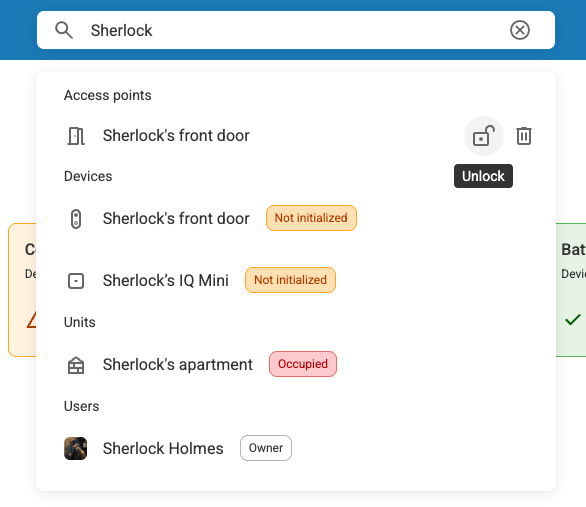 La búsqueda de acciones rápidas te permite realizar acciones rápidas, como abrir un punto de acceso online o eliminar un usuario directamente desde los resultados de búsqueda
Aquí tienes algunas de las cosas que puedes hacer con la búsqueda de acciones rápidas:
- Filtrar los resultados de búsqueda por tipo de entidad (usuarios, permisos de acceso...)
- Navegar directamente a la pantalla de gestión de un recurso individual
- Realizar acciones rápidas como eliminar un usuario
- Comprobar estados, como el estado de la batería de las cerraduras electrónicas