Airbnb
Si tienes una cuenta de anfitrión de Airbnb, puedes conectarla con tu cuenta de Danalock. Cuando las dos cuentas están conectadas, el sistema generará automáticamente un código PIN cada vez que se cree una reserva.
Realizará un seguimiento de tus reservas y generará, actualizará y eliminará automáticamente los códigos PIN según cada reserva.
Tu invitado recibirá su código PIN 5 días antes de que comience su estancia. Puedes ajustar el mensaje y la información que se envía a los invitados para cada uno de tus alojamientos de Airbnb.
A continuación, encontrarás la lista de requisitos y una guía paso a paso para conectar ambas cuentas.
Requisitos
A continuación encontrarás una lista de los requisitos para poder utilizar la configuración de Airbnb.
Propiedad
La cuenta de Airbnb debe ser la cuenta del anfitrión propietario para vincularla con una cuenta de Danalock.
Solo la cuenta propietaria de los dispositivos Danalock puede configurar el enlace con la integración de Airbnb. Si eres un administrador invitado o un invitado en la cuenta de Danalock, no podrás crear la conexión.
No es posible vincular más de una cuenta de Danalock a una sola cuenta de Airbnb, y tampoco es posible vincular más de una cuenta de Airbnb a una sola cuenta de Danalock.
Si tus cerraduras están colocadas en varias cuentas de Danalock, deberás reunir todos los Danalocks, Danabridges y Danapads bajo la misma cuenta de Danalock antes de que puedan utilizarse con la integración de Airbnb.
Si tienes varias cuentas de Airbnb, deberás dividir tus dispositivos entre cuentas de Danalock separadas.
Dispositivos
Para poder utilizar nuestra integración de Airbnb, cada cerradura debe estar emparejada con un Danabridge (para que se produzca la gestión remota por parte de la integración) y un Danapad (para introducir los códigos PIN).
 La integración de Airbnb requiere un Danalock V3, Danapad y Danabridge
Esta integración solo funciona con códigos PIN y no concede acceso a través de la aplicación Danalock.
Puedes tener hasta 20 códigos PIN guardados en la cerradura. De ellos, recomendamos mantener al menos 5 ranuras libres para que las utilice la integración.
Cómo conectar las cuentas
- Para conectar tu cuenta de Danalock con tu cuenta de Airbnb, inicia sesión en tu cuenta de Danalock en my.danalock.com. Una vez iniciada la sesión, haz clic en la flecha situada junto a Integración > Integración de Airbnb en el menú superior.
 En el menú superior, haz clic en la flecha junto a 'Integración' para abrir la 'Integración de Airbnb'
- Serás redirigido a la página principal de la integración de Airbnb. Haz clic en Iniciar integración para comenzar el proceso de conexión.
 En la página principal de la integración de Airbnb, haz clic en 'Iniciar integración'
- Inicia sesión en tu cuenta de Airbnb con tus credenciales de Airbnb.
 Inicia sesión en tu cuenta de Airbnb
Cómo conectar los anuncios con las cerraduras
Una vez vinculadas las cuentas, verás todos tus anuncios de Airbnb.
Desde aquí, puedes hacer clic en Conectar para vincular cada anuncio individual con su Danalock correspondiente.
 Haz clic en 'Conectar' para seleccionar la cerradura que deseas vincular a tu cuenta de Airbnb
El Danalock debe estar emparejado con un Danabridge para aparecer en la lista de cerraduras. El sistema también requiere que un Danapad esté emparejado con la cerradura para que funcione según lo previsto.
Una vez que hayas conectado el anuncio con el Danalock, la integración estará configurada y lista para gestionar tus reservas de Airbnb.
Ten en cuenta que cualquier reserva realizada antes de completar la integración entre Danalock y Airbnb no será gestionada por el sistema. Para estas reservas, tendrás que gestionar los códigos PIN y la comunicación con el invitado manualmente. Todas las reservas realizadas después del proceso de integración se gestionarán automáticamente.
¿Cuándo recibirá el invitado el código PIN?
5 días antes de que comience la reserva, el invitado recibirá el código PIN en un correo electrónico enviado a través de la plataforma Airbnb. El correo electrónico incluye el código de confirmación y el nombre del anuncio para que el invitado pueda identificar su reserva.
 5 días antes de que comience la reserva, el invitado recibirá un correo electrónico con el código PIN
Si una reserva se realiza con poca antelación, menos de 5 días antes del registro de entrada, el sistema enviará el código PIN cuando se cree la reserva.
Una vez creado y enviado el PIN a tu invitado, recibirás una copia de los detalles del PIN, incluyendo el nombre del anuncio, el código de confirmación (utilizado para nombrar el PIN) y las fechas de la reserva.
 Una vez enviado el código PIN al invitado, recibirás una confirmación
¿Cuándo es válido el código PIN?
Las horas de llegada y salida establecidas en las Reglas de la casa de tu cuenta de anfitrión de Airbnb también determinan cuándo son válidos los códigos PIN el día de la llegada y la salida.
Si no se establece ninguna hora de llegada o salida, los códigos PIN serán válidos desde las 00:00 del día de llegada hasta las 23:59 del día de salida.
Si estableces horas específicas, estas se reflejarán en el periodo de validez del código PIN. Por ejemplo, establecer las 15:00 como hora de llegada significa que los códigos PIN comenzarán a funcionar a las 15:00 del día de llegada.
 Las horas de llegada y salida determinan desde cuándo y hasta cuándo es válido el código PIN
Si haces acuerdos especiales con un invitado y actualizas la reserva con horas personalizadas de llegada o salida, esta actualización se transmitirá a la integración automáticamente y la validez del código PIN se ajustará en consecuencia.
¿Cuándo se eliminará el código PIN?
El código PIN se eliminará cuando finalice la reserva, ya que caduca en ese momento.
¿Cómo sabré si mis ranuras de código PIN están llenas?
Cuando queden menos de 5 de las 20 ranuras PIN disponibles, recibirás una notificación en la dirección de correo electrónico conectada a tu cuenta de Danalock.
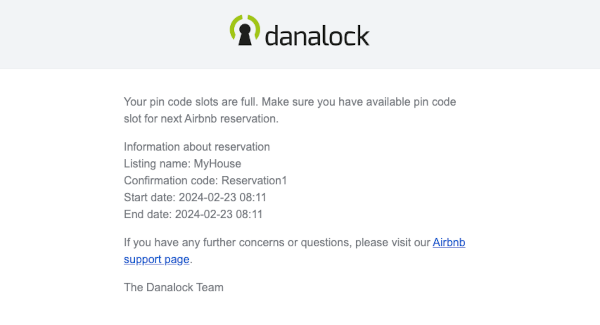 Si estás a punto de quedarte sin ranuras de código PIN, recibirás un correo electrónico del sistema
Cuando recibas la notificación, recomendamos revisar los códigos PIN existentes en my.danalock.com y eliminar los que ya no sean necesarios. Los códigos PIN que comienzan con airbnb_ConfirmationNumber son creados por la integración y se eliminan automáticamente una vez que finaliza la reserva.
Si no reaccionas al correo electrónico de notificación y te aseguras de hacer espacio para más códigos PIN, recibirás un correo electrónico cuando todas las ranuras estén llenas. Si todas las ranuras están llenas, ya no es posible que el sistema genere automáticamente nuevos códigos PIN.
Si te quedas sin ranuras de código PIN disponibles, tendrás que crear los códigos PIN manualmente a través de my.danalock.com y enviárselos al invitado en un mensaje en Airbnb.
Si creas códigos PIN manualmente, recuerda que también deben eliminarse manualmente.
Si necesitas crear códigos PIN de Airbnb manualmente, recomendamos nombrarlos para que puedan distinguirse del generado automáticamente.
¿Qué sucede si la cerradura no tiene configurada una zona horaria?
Cuando añades la cerradura a tu cuenta en la aplicación Danalock, se configura una zona horaria automáticamente. La zona horaria se obtiene de tu teléfono en el momento en que añades la cerradura.
Si se restablece la cerradura mediante un restablecimiento de 10 clics, se borrará la información de la zona horaria.
Es necesaria una zona horaria para poder crear códigos PIN temporales y recurrentes. Si la cerradura no tiene configurada una zona horaria, el sistema no podrá crear el código PIN.
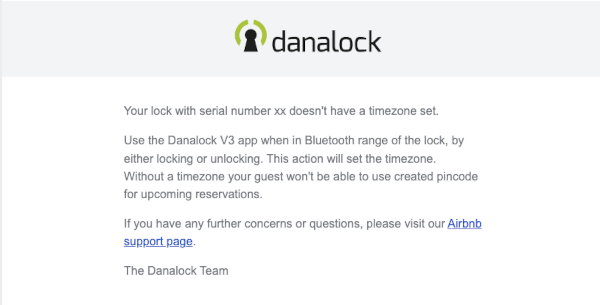 Este correo electrónico se envía cuando la cerradura no tiene configurada una zona horaria
Antes de que el sistema pueda crear un nuevo código PIN para la reserva, se debe configurar una zona horaria en la cerradura. Tú u otro usuario con un rol de administrador podéis configurar la zona horaria conectándoos y operando la cerradura a través de Bluetooth en la aplicación Danalock.
Si tienes un Danabridge vinculado a tu cerradura, también puedes configurar la zona horaria a través de my.danalock.com. Puedes encontrar información sobre cómo configurar la zona horaria en la guía de la aplicación web.
¿Qué ocurre si se produce un error de conexión?
Si se produce un error en la conexión entre las dos cuentas, durante la creación del código PIN, al enviar el PIN al invitado o al eliminar un código PIN, recibirás un correo electrónico con detalles sobre el problema.
A continuación se muestra un ejemplo de un correo electrónico que informa de un error. En este caso, el error ocurrió cuando el sistema intentó crear un código PIN.
 Este correo electrónico se envía cuando el sistema no puede crear un nuevo código PIN
¿Cómo solucionar el error?
Si el problema está relacionado con la creación del código PIN, comprueba primero si todas las ranuras de código PIN de la cerradura ya están en uso.
De lo contrario, el error suele ser causado por un problema de conexión entre el Danalock V3 y el Danabridge. Por lo tanto, recomendamos comprobar lo siguiente:
Alimentación y conexión Wi-Fi: Asegúrate de que el Danabridge esté encendido y conectado a la red Wi-Fi. Un LED verde indica una conexión exitosa a la nube. Si el LED está rojo, comprueba tus ajustes de Wi-Fi y vuelve a conectarte si es necesario.
Alcance de Bluetooth: Asegúrate de que el Danabridge y el Danalock estén dentro del alcance del otro. La distancia recomendada es de hasta 5 metros, pero esto puede reducirse si hay obstrucciones físicas. Prueba a mover el Danabridge más cerca de la cerradura.
Alimentación de la cerradura: Confirma que el Danalock tiene energía. Si puedes operarlo en la aplicación Danalock vía Bluetooth, las baterías están funcionando correctamente.
Si el correo electrónico especifica que hay un problema con la integración de Airbnb, el problema es causado por un cambio de contraseña en tu cuenta de Airbnb o Danalock.
- Para solucionar el problema, haz clic en el enlace a Airbnb o my.danalock.com en el correo electrónico. En la página a la que eres redirigido, haz clic en Iniciar integración e inicia sesión. Esto restablecerá la conexión.
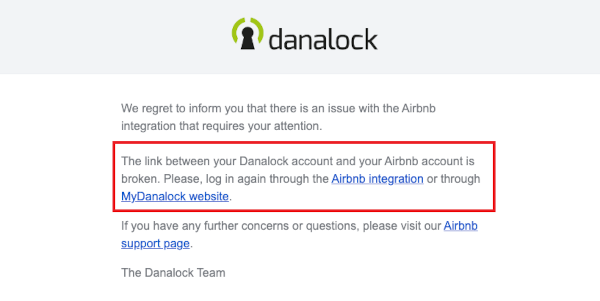 Haz clic en uno de los enlaces del correo electrónico para iniciar sesión en tu cuenta y restablecer la conexión
Una vez que se produce un error, el sistema no volverá a intentar la acción automáticamente, incluso después de que la integración se haya vuelto a conectar. Por lo tanto, tendrás que crear manualmente el código PIN para el invitado, enviar el mensaje con el código PIN a través de Airbnb o eliminar el código PIN manualmente en my.danalock.com.
Si sigues experimentando problemas después de seguir la lista de verificación anterior, por favor contacta con nuestro equipo de soporte en danalocksupport@saltosystems.com
Incluye una captura de pantalla del mensaje de error y una breve descripción de lo que has intentado hasta ahora.
¿Cómo puedo eliminar la integración?
Para eliminar la integración de Airbnb, haz clic en Eliminar integración en el menú superior.
En el cuadro de confirmación que aparece, haz clic en Eliminar para completar la eliminación.
 Haz clic en 'Eliminar' en el menú superior y confirma la eliminación
¿Qué sucederá si se elimina la integración?
Cuando eliminas la integración de Airbnb, todos los códigos PIN existentes permanecerán en las cerraduras, incluyendo aquellos configurados para caducar después de que termine la reserva.
Los códigos PIN para reservas que ya estaban confirmadas pero aún no creadas no se generarán automáticamente después de eliminar la integración.
Si eliminas la integración por error y la reactivas, ten en cuenta que las reservas previamente confirmadas no se gestionarán automáticamente. Tendrás que crear códigos PIN manualmente para esas reservas. Solo las nuevas reservas realizadas después de reactivar la integración se gestionarán automáticamente.