Salto Space
Um Salto Space mit der Site zu verbinden, aktivieren Sie die Space-Integration auf der Seite Funktionen und öffnen Sie deren Einstellungen.
Space Server Details
Geben Sie die Angaben des Space Servers im Abschnitt Space Server Details ein.
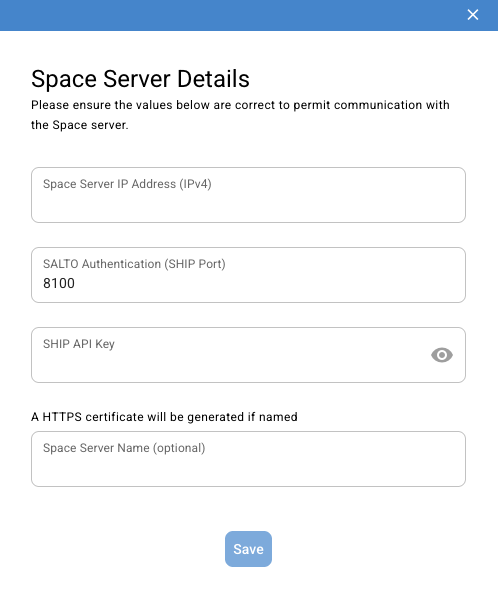
Notieren Sie sich, was Sie im Feld SHIP API Key eingeben, da dieser Wert bei der Konfiguration von SHIP in Salto Space benötigt wird.
Einstellungen in Salto Space
Um den Server, auf dem Space ausgeführt wird, für die Kommunikation mit dem XS4 Face Server zu konfigurieren, führen Sie das Space-Installationsskript in einem Administrator-Powershell-Terminal auf dem Space-Server aus und legen Sie die Felder auf der Registerkarte Gesichtserkennung unter Allgemeine Optionen so fest, dass sie mit den Angaben im Abschnitt Space Allgemeine Optionen der Integrationskonfiguration übereinstimmen.
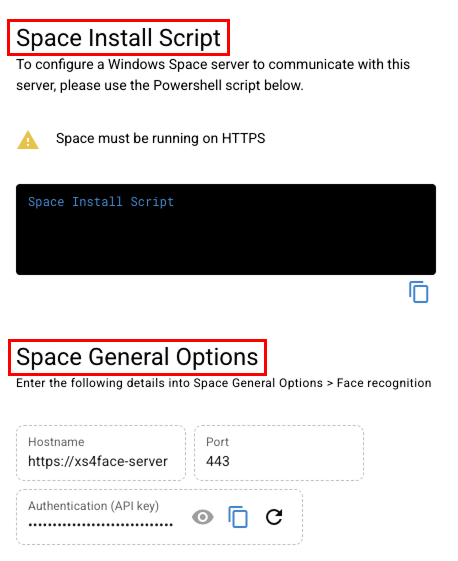
Stellen Sie sicher, dass die folgenden Einstellungen in Salto Space korrekt eingestellt sind:
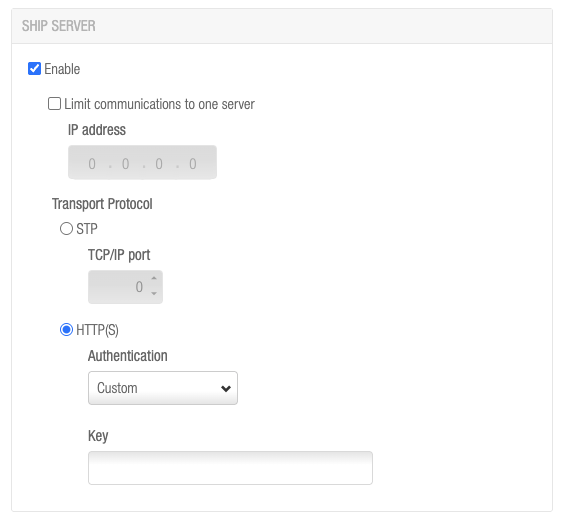
- Der Space Dienst muss auf HTTPS laufen. Die Umstellung erfolgt im Space Configurator.
- Die Erweiterung SHIP ist aktiviert.
- SHIP ist so konfiguriert, dass HTTP(S) mit benutzerdefinierter Authentifizierung verwendet wird. Die Einstellung erfolgt in der Registerkarte SHIP in den allgemeinen Optionen.
Geben Sie den SHIP API Schlüssel aus der XS4 Face Integration Konfiguration als API-Schlüssel für die benutzerdefinierte Authentifizierung ein.
Um den API-Schlüssel zurückzusetzen, klicken Sie auf das Symbol Aktualisieren im Feld Authentifizierung (API-Schlüssel). Sie müssen den API-Schlüssel auf der Registerkarte Gesichtserkennung unter Allgemeine Optionen aktualisieren.
Der Space-Server muss so konfiguriert sein, dass er bei der Verbindung mit XS4 Face nicht in den Ruhezustand oder Stromspar-Modus wechselt.
 Zurück
Enrollment Service
 GT7