GT7
Verwenden Sie die GT7-Integration, um Salto GT7-Terminals zu einem XS4 Face-Standort hinzuzufügen. Jedes GT7-Terminal ist mit dem XS4 Face Server gekoppelt und dient als Kontrollpunkt, der Gesichtserkennung verwendet. Sie aktivieren die Integration in der XS4 Face Console und konfigurieren jedes Terminal im Gantner-Portal.
Voraussetzungen:
- Ein XS4 Face Server am Standort, der online ist.
- Ein GT7-Terminal in Ihrem Projekt im Gantner-Portal und die Berechtigung, dessen Device-Konfiguration zu ändern.
- Eine Netzwerkroute vom GT7-Terminal zum XS4 Face Server. Wenn sich das GT7-Terminal in einem anderen Netzwerk als der XS4 Face Server befindet, zum Beispiel im Unternehmensnetzwerk, fügen Sie eine Route hinzu, damit das Terminal den Server erreichen kann.
GT7-Integration aktivieren
- Wählen Sie in der XS4 Face Console den Standort aus und klicken Sie im linken Bereich auf Features.
- Schalten Sie auf der Kachel GT7 den Schalter ein.
GT7-Terminal koppeln
Koppeln Sie alle GT7-Terminals mit dem XS4 Face Server. Sie müssen die XS4 Face Console und das Gantner-Portal gleichzeitig geöffnet haben.
Klicken Sie in der XS4 Face Console auf der GT7-Kachel auf das Einstellungssymbol. Die GT7-Einstellungen öffnen sich auf der rechts auf der Seite.
Klicken Sie auf Gerät hinzufügen. Es erscheint eine neue Zeile mit dem Status Commissioning und einem Access Token.
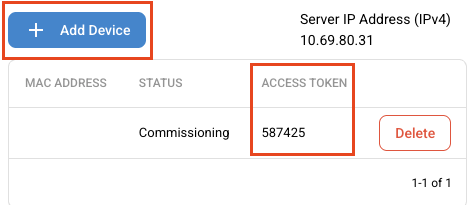
Notieren Sie sich das Access Token und die oben in den GT7-Einstellungen angezeigte Server-IP-Adresse (IPv4).
Öffnen Sie im Gantner-Portal Ihr Projekt, wählen Sie Devices und dann das GT7-Terminal.
Wählen Sie in den Device-Informationen unter Device configuration die Option XS4 Face.
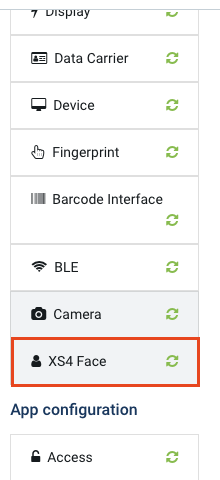
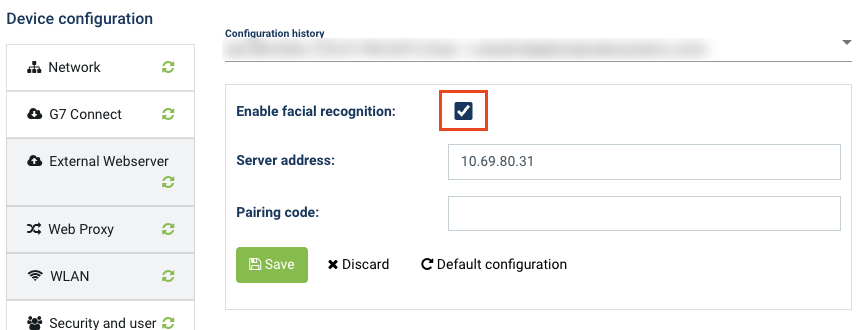
Wählen Sie Gesichtserkennung aktivieren.
Geben Sie unter Server address die Server-IP-Adresse (IPv4) aus der XS4 Face Console ein.
Geben Sie unter Kopplungscode das Access Token aus der XS4 Face Console ein.
Klicken Sie auf Erzeuge Schlüssel.
Überprüfen Sie in der XS4 Face Console, ob in den GT7-Einstellungen die MAC-Adresse des Terminals mit dem Status Ready angezeigt wird.
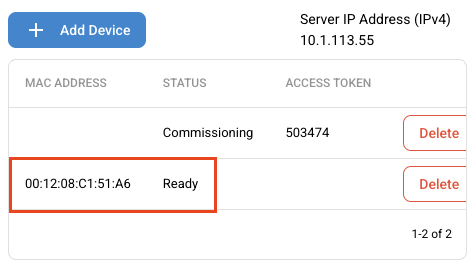
Jedes Access Token funktioniert für ein Terminal. Um ein weiteres GT7-Terminal zu koppeln, klicken Sie erneut auf Add Device und wiederholen Sie diese Schritte. Um ein Terminal aus XS4 Face zu entfernen, klicken Sie in seiner Zeile auf Löschen.
GT7 Benutzer anlernen (Enrollment)
Wenn die GT7-Integration aktiviert ist, verfügt die Enrollments-Seite über einen GT7 Enrollments-Tab.
- Klicken Sie im linken Bereich auf Enrollments und wählen Sie dann den GT7 Enrollments-Tab aus.
- Klicken Sie auf Enroll User.
- Gib die E-Mail-Adresse des Benutzers ein. Geben Sie optional die User-ID des Users im GT7-System mit bis zu 8 Hexadezimalzeichen ein.
- Klicken Sie auf Senden.
Wenn Send enrolment emails aktiviert ist, sendet XS4 Face dem User eine E-Mail mit einem Link zur Registrierung seines Gesichts im XS4 Face Enrollment Service.
Wenn die Standortlizenz abgelaufen ist oder der Standort sein User-Limit erreicht hat, zeigt die XS4 Face Console Error enrolling user: License Error an und registriert den User nicht. Informationen zur Verlängerung der Lizenz oder Erhöhung des User-Limits finden Sie unter Licensing.
Enrollment-E-Mails
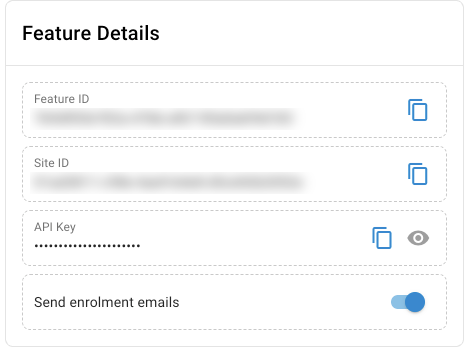
Standardmäßig sendet XS4 Face eine Registrierungs-E-Mail an jeden User, den Sie für GT7 registrieren. Um den Versand dieser E-Mails zu stoppen, schalten Sie Send enrolment emails in den Feature Details der GT7-Einstellungen aus und bestätigen Sie dies.
Benutzer-Enrollment durch Dritte
GT7-Standorte verwenden häufig ein Mitgliedschaftsverwaltungssystem (MMS) von einem Drittanbieter-Integrator, wie etwa ein Fitnessstudio- oder Spa-Managementsystem, um ihre Mitglieder zu verwalten. Zugelassene Integratoren können ihr MMS mit XS4 Face verbinden, sodass das MMS verwaltet, welche Mitglieder die Gesichtserkennung verwenden können, anstatt dass Sie jeden User in der XS4 Face Console registrieren. Gantner verwaltet diese Integrationen.
Funktionsweise
- Das MMS fügt dem XS4 Face-Standort ein Mitglied mit der E-Mail-Adresse des Mitglieds und der User-ID hinzu, die das GT7 für dieses Mitglied verwendet.
- Das Mitglied registriert sein Gesicht, akzeptiert die Nutzungsbedingungen und erteilt die Zustimmung für den Standort.
- XS4 Face leitet die Registrierung des Mitglieds an den XS4 Face Server am Standort weiter.
- Wenn das Mitglied sein Gesicht einem XS4 Face Device präsentiert, sendet das Device die User-ID des Mitglieds an das GT7-Terminal, mit dem das Device gekoppelt ist.
- Das GT7-Terminal sendet eine Zugriffsanfrage für diese User-ID an das MMS, das den Zugriff gewährt oder verweigert.
- Wenn eine Mitgliedschaft endet, entfernt das MMS das Mitglied aus XS4 Face und das Mitglied wird nicht mehr erkannt.
Das MMS kann auch den Registrierungsstatus jedes Mitglieds anzeigen, beispielsweise ob es noch ein Bild einreichen oder die Zustimmung erteilen muss. Mitglieder können ihre Zustimmung jederzeit widerrufen, wodurch sie aus XS4 Face entfernt werden.
Integrationsstufen
Es gibt zwei Integrationsstufen:
| Stufe | Was der Integrator bereitstellt | Wie Mitglieder sich anlernen (Enrollment) |
|---|---|---|
| Level 1: **Benutzerverwaltung | Das MMS fügt Mitglieder in XS4 Face hinzu, aktualisiert, fragt ab und entfernt sie. | Mitglieder erhalten eine Registrierungs-E-Mail und registrieren sich beim XS4 Face Enrollment Service. |
| Level 2: Registrierung in der App des Integrators | Wie Level 1, plus die eigene App des Integrators führt Mitglieder durch die Registrierung, versehen mit dem Branding des Integrators. | Mitglieder registrieren sich in der App des Integrators, die die Annahme der Nutzungsbedingungen, ein Live-Bild und ihre Zustimmung erfasst. XS4 Face überprüft weiterhin die Qualität jedes Bildes. |
Eine Anlage für einen Integrator einrichten
Einrichtung einer Anlage, die einen zugelassenen Integrator verwendet:
- Geben Sie den Firmennamen und die Datenschutzrichtlinie für die Anlage ein. Mitglieder sehen diese, wenn sie ihre Zustimmung erteilen. Weitere Informationen finden Sie unter XS4 Face Enrollment Service.
- Aktivieren Sie die GT7-Integration, koppeln Sie jedes GT7-Terminal und koppeln Sie jedes XS4 Face Device mit dem GT7-Terminal an derselben Tür als Kontrollpunkt.
- Kopieren Sie in den Feature Details der GT7-Einstellungen die Feature ID und geben Sie diese an den Integrator weiter. Das MMS verwendet die Feature-ID, um die Mitglieder dieser Anlage zu verwalten.
- Schalten Sie für eine Level-2-Integration Send enrolment emails aus, damit sich Mitglieder in der App des Integrators registrieren, anstatt eine E-Mail zu erhalten.
Integrator werden
Wenn Sie ein Mitgliedschaftsverwaltungssystem entwickeln und es in XS4 Face integrieren möchten, wenden Sie sich an das Gantner-Integrationsteam unter integrations@gantner.com.
Gantner stellt Entwicklungsanmeldeinformationen, eine Testumgebung sowie die Integrationsdokumentation bereit und genehmigt jede Integration, bevor sie an Kundestandorten verwendet werden kann.
 Zurück
Space