Horarios de permisos de acceso en Nebula Entry
Introducción
Al crear permisos de acceso, puedes establecer que los puntos de acceso estén disponibles a unas horas y días concretos para cualquier usuario que tenga asignados esos permisos de acceso. En un solo paso, se puede asignar a un grupo seleccionado de usuarios el mismo horario para el mismo conjunto de puntos de acceso. Puedes añadir hasta tres horarios a cada permiso de acceso. Si añades horarios, podrás controlar las horas específicas en las que un permiso de acceso es válido.
Puedes establecer los horarios en Siempre o crear horarios personalizados en función de tus necesidades.
Siempre
Si seleccionas la opción Siempre, el horario de los permisos de acceso será válido durante todo el día, todos los días de la semana. Es decir, será válido las 24 horas del día, los siete días de la semana.
Horarios personalizados
Puedes crear horarios personalizados usando la opción Personalizado del menú desplegable. Seleccionando esta opción, puedes crear un horario personalizado con los días y horas que desees. Por ejemplo, de lunes a viernes de 08:00 a 18:00.
Selecciona cada día que quieras incluir en el horario, o selecciona Todos para seleccionar toda la semana. Se debe seleccionar, como mínimo, un día en cada horario. Si un horario no tiene días seleccionados, Nebula muestra un error cuando intentas guardarlo.
Cada horario tiene un periodo de tiempo, definido con los campos Desde y Hasta, que se aplica a todos los días seleccionados en ese horario. Para usar horas diferentes en días diferentes, selecciona Añadir otro horario, hasta un máximo de tres horarios. Para editar los horarios personalizados más tarde, selecciona el icono de edición situado junto al campo Horario.
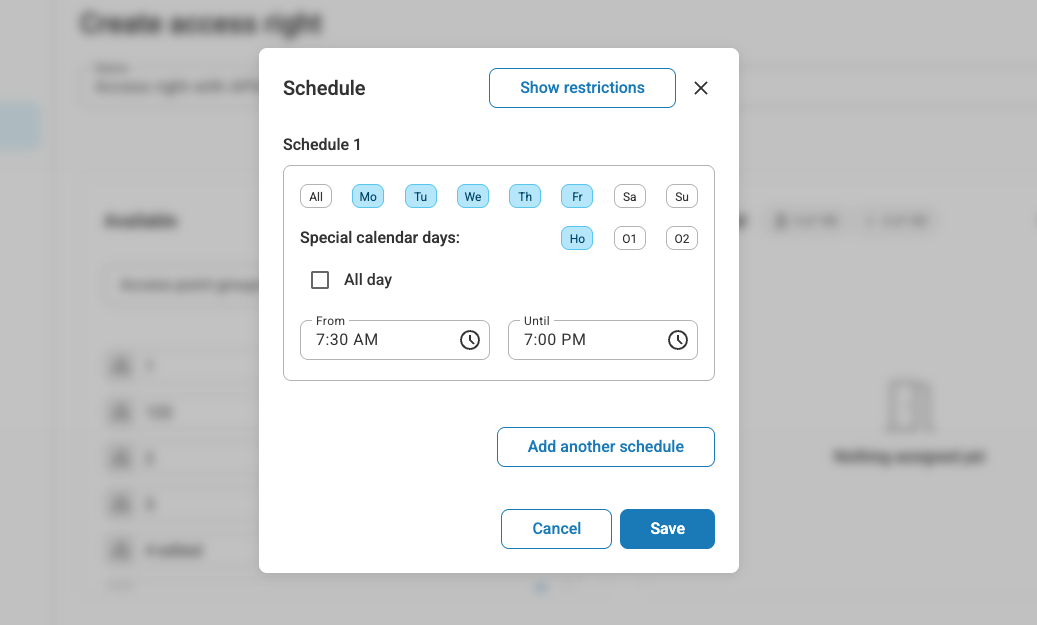 Creación de un horario de permisos de acceso personalizado
Los horarios personalizados están configurados para que sean válidos todo el día, pero si desactivas la casilla Todo el día, se muestra la opción de las horas. Esto te permite establecer horas específicas para cada horario.
Calendarios
Para usar los días festivos (Ho), Otro 1 (O1) u Otro 2 (O2), debes crearlos previamente en la sección Calendarios. Estos días se muestran en Días de calendario especiales en los horarios personalizados. Si los calendarios de festivos y de otros días no se han configurado ya en la instalación, estas opciones no aparecerán en los horarios personalizados.
Para obtener una descripción más detallada de los días festivos y otros días, consulta Calendarios.