Hotel guest wallet key service commissioning guide
Überblick
This guide provides step-by-step instructions for Wallet Key Service Providers to set up and commission the Salto Space hotel guest wallet key service. The service enables hotel guests to use digital wallet keys (such as Room Key in Apple Wallet) to access their rooms via Salto access points.
Indem Sie dieser Anleitung folgen, werden Sie in der Lage sein:
- Kompatibilitätsanforderungen hinsichtlich Hardware- und Firmware zu überprüfen
- Die benötigten Space Lizenzen und Softwareeinstellungen einzurichten
- Die Hospitality API Verbindung zwischen Salto Space und Ihrem System herzustellen
- Die Netzwerk- und Firewallregeln für sichere eingehende Verbindungen einzurichten
- Space mit dem Salto WalletHub (Umgebung Dev oder Prod) zu verbinden
- Türkomponenten und Leser für die Ausgabe von Wallet-Keys einzurichten
This guide is intended for Wallet Key Service Providers working with a Salto Business Partner or the Salto team to deploy the wallet key solution at a property.
Einrichtung der Integration
Um eine erfolgreiche Einrichtung der Integration zu gewährleisten, müssen folgende Punkte berücksichtigt werden:
- Hardware-Kompatibilität
- Stellen Sie sicher, dass die Hard- und Firmware-Versionen kompatibel sind.
- Space-Installation
- Alle erforderlichen Lizenzen müssen in Space aktiv sein.
SPACE-OPT-0041Wallet Guest KeysSPACE-OPT-0030Benutzerdefinierte Web-Services
- Die Space-Installation muss korrekt konfiguriert sein.
- Der Space Server muss über Hospitality API erreichbar sein, die die Software-Instanz aufruft (eingehend).
- Alle erforderlichen Lizenzen müssen in Space aktiv sein.
- Einrichtung Space Integration
- Ordnungsgemäße Konfiguration sowohl ausgehender als auch eingehender Endpunkte.
- Authentifizierungsdaten müssen korrekt eingerichtet und sicher verwaltet werden.
Architektur der Lösung
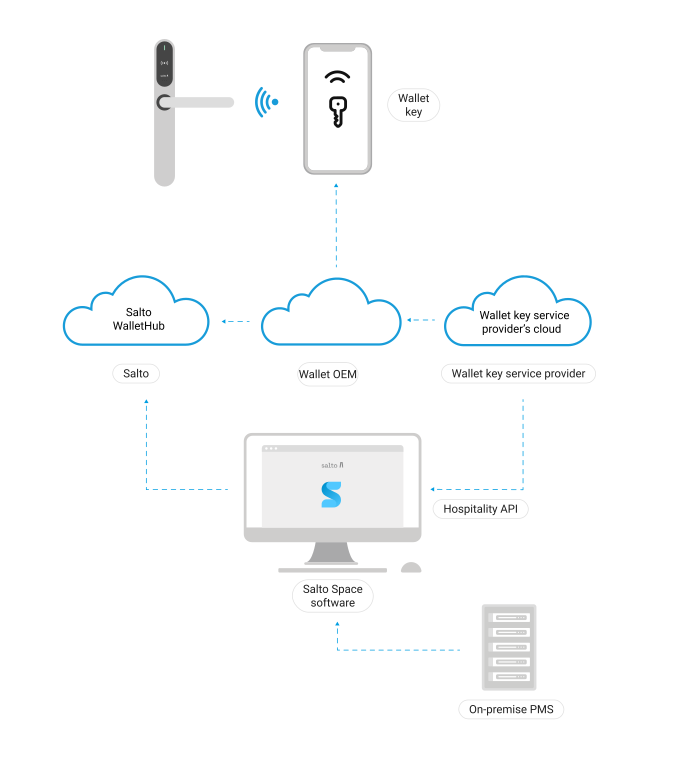 Space Hospitality API Architektur
Hardware-Kompatibilität
Please contact your usual Salto representative to confirm the hardware and firmware versions required for product compliance and testing purposes.
Bestehende vs. neue Anlagen
- Bestehende Space Anlage: Alle den Hotelgästen zugewandten Lesegeräte müssen vor der Inbetriebnahme auf Hardware- und Firmware-Kompatibilität geprüft werden. Jedes nicht kompatible Gerät benötigt ein Firmware-Update.
- Neue Anlagen: Die Salto Geräte mit Wallet-Funktionalität müssen an allen Gästezutrittspunkten des Hotels installiert und auf die neueste verfügbare Firmware-Version aktualisiert werden.
In both cases, complete and share the D3 Salto Asset Property Wallet HW Survey document with Salto.
Step-by-step configuration: assets
Before starting the configuration in Space, you will need the following:
- TCI: 3-byte unique identifier (a hexadecimal value made up of 6 characters) for the Wallet pass identification provided by the Wallet Key Service Provider.
- Wallet Key Service Provider's Hospitality API Endpoint information (Wallet Key Service Provider's IP address and port) will be required to configure the property-protecting firewall and Windows server rules allowing incoming connections.
- At the property level, the end customer (for example, the property's IT team) will need to configure both the property's firewall and the Windows server hosting Space to allow incoming connections.
- Space-hosting IP address and port number will need to be shared with Wallet Key Service Provider.
- WalletHub credentials must be obtained from Salto: to be securely provided to Wallet Key Service Providers by Salto.
WalletHub credentials are provided by Salto through a process that can take some time. Please make sure to submit the request with sufficient notice.
Schritt-für-Schritt-Konfiguration: Allgemein
- The hardware must be compatible and the firmware must be updated to ensure compliance. Zusätzlich muss die Hardware während des Setups korrekt SAM-konfiguriert werden.
- Es muss ein dedizierter NCoder eingerichtet werden:
- Firmware-Nummer: 0172
- Firmware-Version: v01.15 oder neuer
- Software und Infrastruktur (Space Instanz, Netzwerkkonfiguration usw.) müssen den in der Hospitality API Dokumentation spezifizierten Anforderungen entsprechen.
Netzwerkkonfiguration
Anforderungen an Netzwerkkonfiguration:
Für die Lösung ist es erforderlich, dass eingehende Verbindungen zum Space Server erlaubt werden. Das bedeutet, Netzwerkregeln festzulegen, die eingehende Verbindungen zulassen. Es wird dringend empfohlen, diese Regeln so streng wie möglich zu halten. To do this, take into account the Space endpoint IP address and port, as well as the Wallet Key Service Provider IP address and port, in the inbound connectivity security rules (Firewall and Windows Defender Firewall rules).
Siehe die Anforderungen an die Netzwerkkonfiguration in der Space Hospitality API Dokumentation.
Dongle NCoder
Für die Verwendung und Ausgabe von Wallet-Keys wird ein NCoder im Dongle-Modus benötigt (Check-in usw.).
In stark frequentierten Umgebungen, in denen mehrere Gäste gleichzeitig einchecken, sollten Sie mehrere NCoder im Dongle-Modus betreiben, um die Serverlast besser zu verteilen.
Weitere Informationen finden Sie im Abschnitt Wie man Encoder zum Salto Netzwerk in Salto Space hinzufügt.
Schritt-für-Schritt-Konfiguration: Space
Sie müssen Space wie folgt konfigurieren:
Space-Lizenzen
SPACE-OPT-0041
Die Option aktiviert die erforderliche Funktion Wallet Guest Keys. Stellen Sie sicher, dass die Funktion aktiv ist, bevor Sie fortfahren.
SPACE-OPT-0030
Add-on activates the Web Services defined by user, which allows pointing to the WalletHub dev environment endpoint. This license is only required during integration/development. It is not required for production environments.
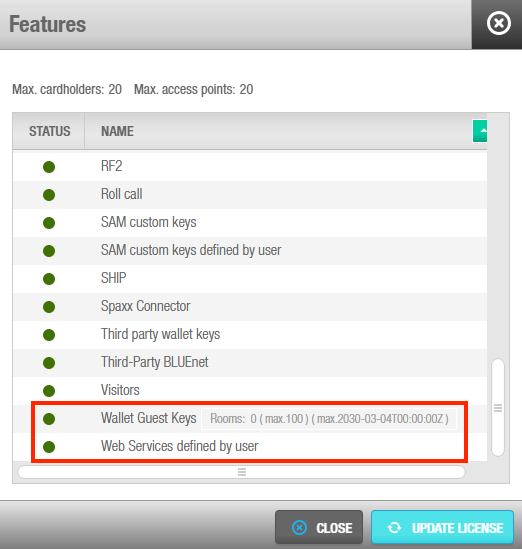 Space Lizenzoptionen
Verweis auf die WalletHub Dev-Umgebung
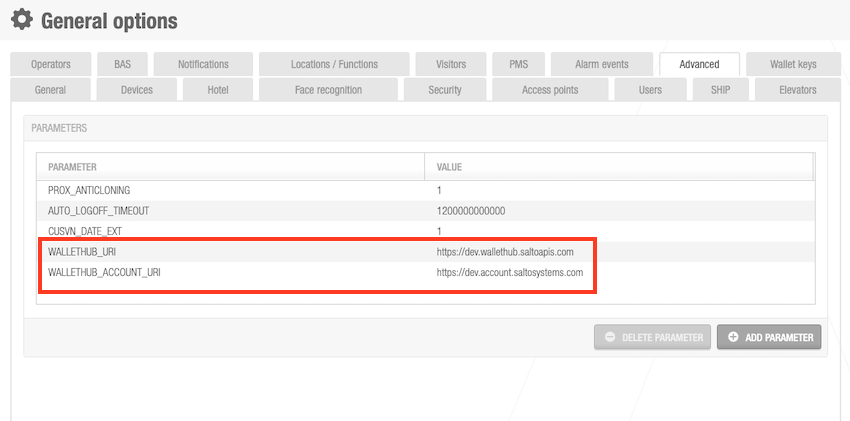 Space general options configuration - advanced parameters
Dev: ONLY while working in the development phase
- WALLETHUB_URI: https://dev.wallethub.saltoapis.com
- WALLETHUB_ACCOUNT_URI: https://dev.account.saltosystems.com
Prod: für Produktionsumgebungen
- WALLETHUB_URI: https://wallethub.saltoapis.com
- WALLETHUB_ACCOUNT_URI: https://account.saltosystems.com
Allgemeine Optionen
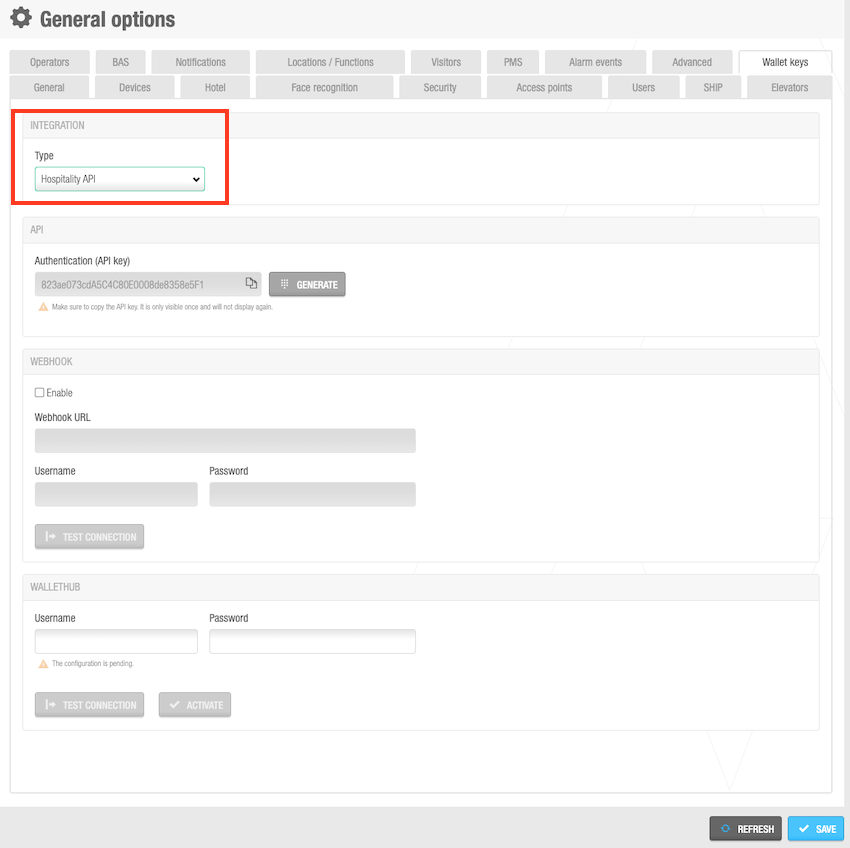 General options > Wallet keys
- Gehen Sie auf System > Allgemeine Optionen > Wallet-Keys
- Wählen Sie als Integrationstyp Hospitality API aus der Dropdown-Liste.
General options - API key generation
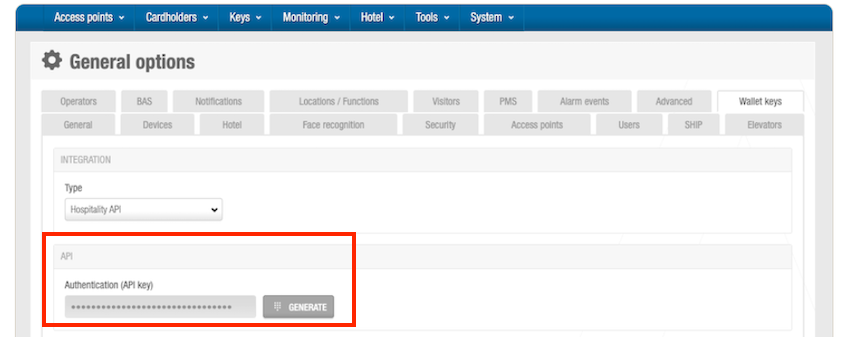 Erstellung API-Schlüssel
- Klicken Sie im Abschnitt API auf Erstellen. Die Authentifizierung (API-Schlüssel) wird automatisch erstellt. This authentication key allows the connection between Space and Wallet Key Service Providers.
- Share the API key with the Wallet Key Service Provider: the same generated authentication key must also be used in the Wallet Key Service Provider's environment (for example, Alliants).
Space Configurator
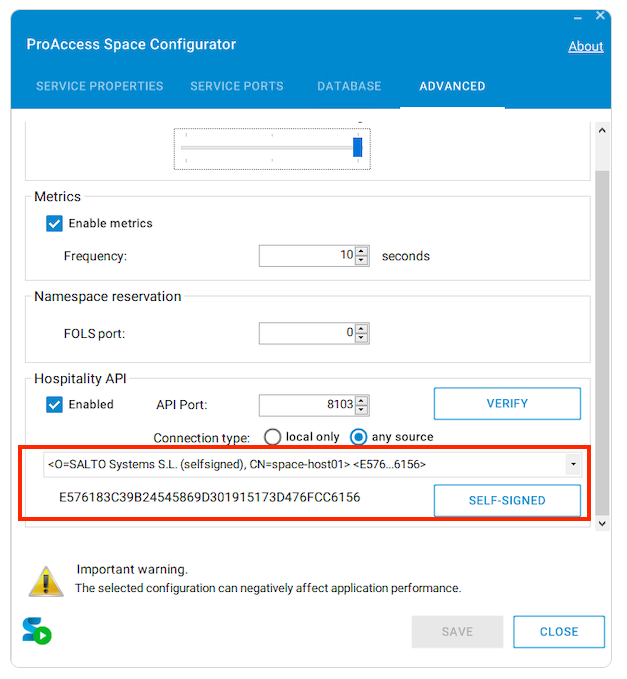 Space Configurator
Konfigurieren Sie im ProAccess Space Configurator, auf der Registerkarte Erweitert den Port für die Hospitality API. Das ProAccess Space Configurator Symbol befindet sich auf dem Desktop der Maschine, auf der Space installiert ist.
Zu verwendende Zertifikate:
- a) Der Kunde kann wählen, ob Anfragen an eine öffentliche IP oder die eigene Domain gesendet werden sollen. Dies erfolgt unter Verwendung eines von einer CA ausgestellten TLS-Zertifikats mit einem passenden CN, das der Integrator verifizieren wird.
- b) Selbstsignierte Zertifikate sind ebenfalls zulässig.
- c) You can also use CA-verified certificates even if the requests are made to a public IP instead of a domain, but integrators cannot verify these certificates.
The same port must also be used in the Wallet Key Service Provider's environment.
Siehe auch Konnektivitätsaspekte für die Hospitality API
Webhook
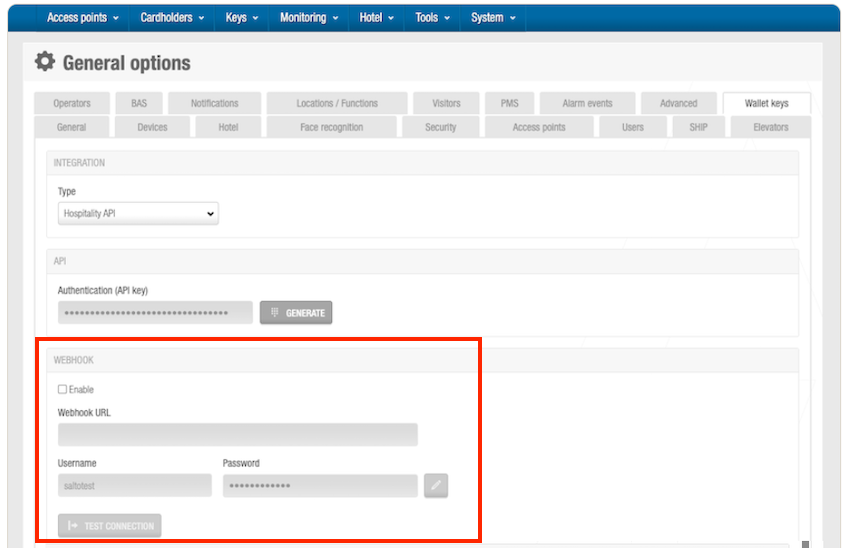 Konfiguration Webhook
(Optional) Select the Enable checkbox in the WebHook panel of the Wallet keys tab in General options to activate it. Sie können Webhooks verwenden, um bei Änderungen benachrichtigt zu werden, die ausgegebene Wallet-Keys betreffen. However, keep in mind that these notifications follow a best-effort approach and are not guaranteed to be delivered in all scenarios.
You will need to provide the following information to receive webhook notifications:
- Webhook URL: URL, auf der Sie die Benachrichtigungen erhalten möchten.
- Webhook Benutzername: Benutzername für einfache Authentifizierung.
- Webhook Passwort: Passwort für einfache Authentifizierung.
WalletHub
These details are provided by Salto through a process that can take some time. Please make sure to submit the request with sufficient notice.
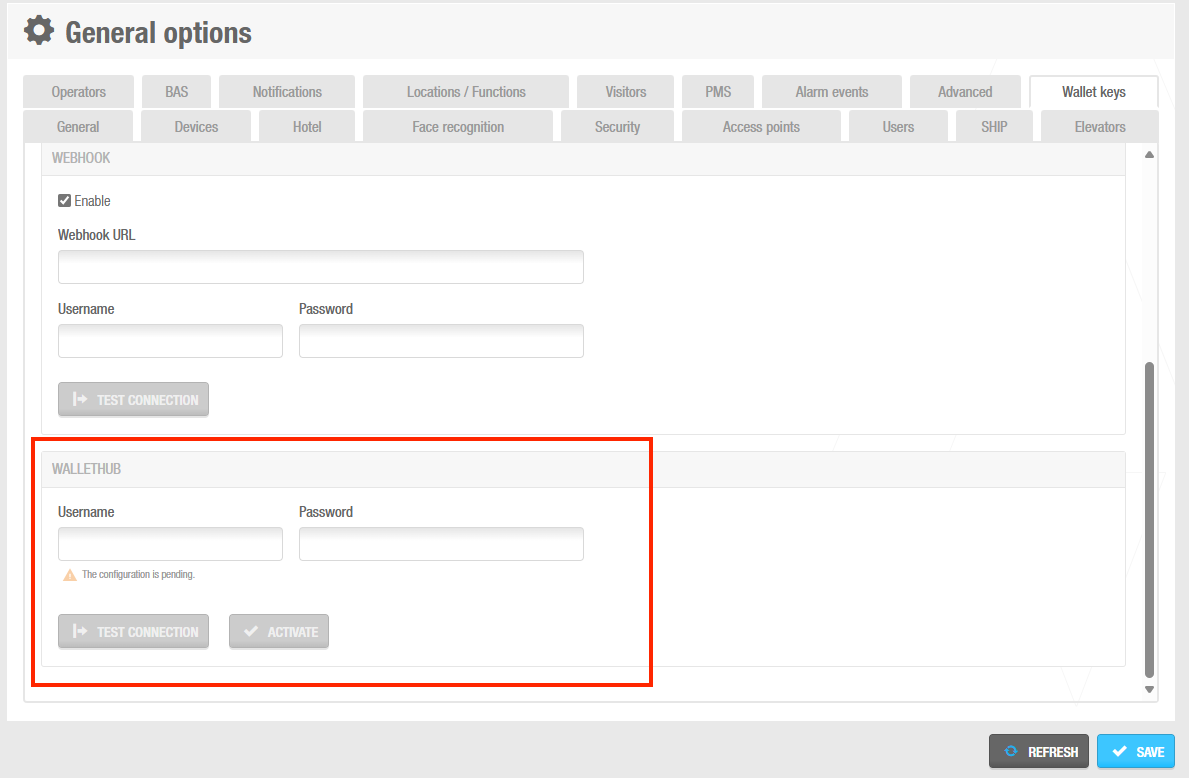 Konfiguration WalletHub
- Geben Sie im Abschnitt WalletHub den Benutzernamen und das Passwort ein. Diese Daten werden von Salto zur Verfügung gestellt.
- Klicken Sie auf Speichern.
- Klicken Sie auf Verbindung testen, um zu überprüfen, ob die eingegebenen WalletHub Daten korrekt sind.
- Klicken Sie nach der Bestätigung auf Aktivieren. Die Wallet-Keys sind damit konfiguriert und einsatzbereit.
SAM & Issuing
SAM & issuing configuration is required to enable the provisioning of wallet keys to the locks and readers.
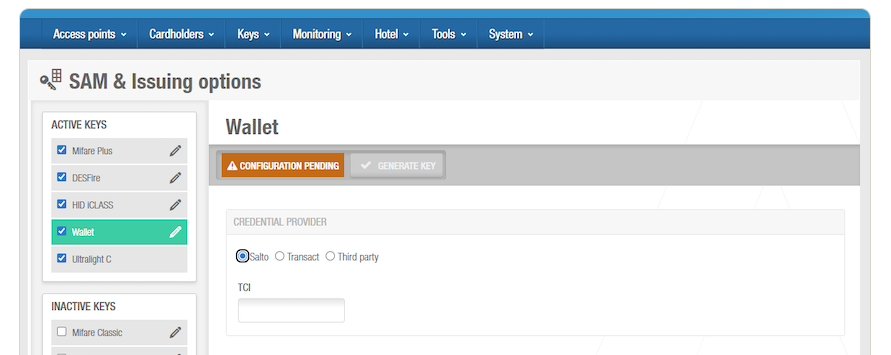 SAM & issuing configuration
- Select System > SAM & issuing options
- Wählen Sie in der Liste der aktiven Schlüssel die Option Wallet aus
- Wählen Sie im Bereich Credential-Provider die Option Salto aus
- Geben Sie den TCI-Wert ein. Dabei handelt es sich um einen 6-stelligen hexadezimalen Wert. The TCI value is provided by the Wallet Key Service Provider.
- Klicken Sie auf Schlüssel erstellen, um den Schlüssel zu erstellen. Dieser wird für die Bereitstellung der Wallet-Schlüssel verwendet.
- Konfigurieren Sie die Salto Leser mit einem PPD (tragbares Programmiergerät)
Weitere Informationen finden Sie im Abschnitt SAM und Issuing Optionen für Wallet-Keys.