Benutzer, Zutrittsrechte und Schlüssel in Homelok verwalten
Übersicht
Als Wohneinheiten-Verwalter (WE-Verwalter) können Sie in Salto Homelok zwei Arten von Benutzern erstellen:
Andere WE-Verwalter: Diese Benutzer sehen keine Elemente der Liegenschaft auf Anlagenebene. Sie verwalten ihre eigene Wohneinheit, indem Sie anderen Benutzern Zutritt dazu gewähren. Es gibt zwei Arten WE-Verwalter:
- WE-Verwalter, die andere WE-Verwalter erstellen können.
- WE-Verwalter, die keine anderen WE-Verwalter erstellen können.
Durch die Rolle, die Ihnen ein Immobilien-Verwalter bei Einrichtung der Wohneinheit zuweist, wird festgelegt, ob Sie weitere WE-Verwalter anlegen können. Wenn Sie Schlüsselnutzer erstellen können, aber keine WE-Verwalter, hat Ihnen der Immobilien-Verwalter nicht die entsprechende Berechtigung zugewiesen.
Siehe auch Rollen in Wohneinheiten im Abschnitt für Immobilien-Verwalter.
- Schlüsselnutzer: Benutzer, die in Homelok ausschließlich Schlüssel benutzen. Diese verfügen über keine Verwaltungsrolle.
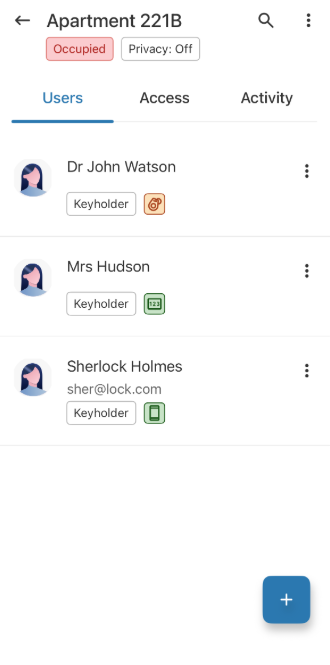 Beispiel für eine Benutzerliste in der Homelok App
Normalerweise sind WE-Benutzer Schlüsselnutzer, die Zutritt über Schlüssel erhalten (physisch oder digital).
In Gegensatz dazu, können WE-Verwalter verschiedene Bereiche der Software verwalten, zum Beispiel andere Benutzer sowie deren Zutrittsrechte und Schlüssel. WE-Verwalter können auch Schlüsselnutzer sein.
Wenn Sie ein WE-Verwalter sind, gehen wir davon aus, dass Sie Schlüsselnutzer anlegen. Wenn Sie über die entsprechenden Berechtigungen verfügen, können Sie aber auch andere WE-Verwalter erstellen.
So könnten zum Beispiel in einer vierköpfigen Familie beide Eltern WE-Verwalter sein, während die Kinder als reine Schlüsselnutzer erstellt werden. Andere Schlüsselnutzer könnten Wartungstechniker, wie Installateure oder Elektriker oder aber auch Reinigungspersonal sein, die nur begrenzten Zutritt zur WE erhalten sollen.
Der erste Verwalter einer WE wird immer durch einen Immobilien-Verwalter angelegt. Im Normalfall übergibt der Immobilien-Verwalter dann die Verwaltung der Wohneinheit an den WE-Verwalter. Mehr Details finden Sie im Abschnitt über Benutzer im Handbuch für Immobilien-Verwalter.
Wenn Sie im linken Menü der App Benutzer öffnen, werden alle Benutzer aufgelistet, die in der Wohneinheit erstellt wurden.
Benutzer erstellen
Sie können Benutzer wie folgt erstellen:
- Benutzer im Menü links auswählen
- Klicken Sie auf das +-Symbol und füllen Sie die Felder wie unten beschrieben aus
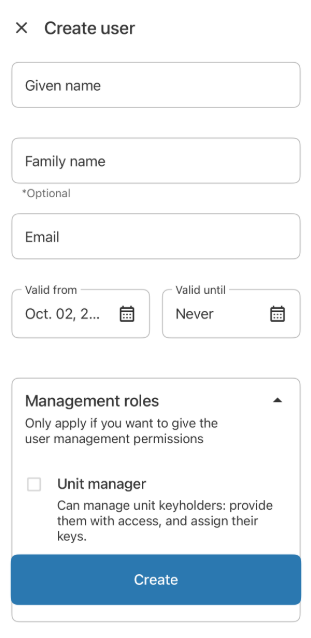 Füllen Sie die Benutzerdetails aus, bevor Sie ihm Zutrittsrechte und Schlüssel zuweisen
Name
Der Name besteht aus zwei Feldern: Vor- und Zuname.
Unter Vorname wird Vorname des Benutzers angegeben. Hier ist auch mehr als ein Name möglich.
Unter Zuname wird der Familien- oder Nachname angegeben. Hier ist auch mehr als ein Name möglich.
Namen müssen in jeder WE eindeutig sein. Sie können keine Namen verwenden, die es in Ihrer Wohneinheit schon gibt. Wenn Sie versuchen einen Benutzer zu erstellen, dessen Name schon vorhanden ist, wird die Fehlermeldung Es gibt schon einen Benutzer mit diesem Namen angezeigt.
Sie müssen nur eine Mail-Adresse angeben, wenn der neue Benutzer ein WE-Verwalter werden oder einen App-Schlüssel in der Homelok App nutzen soll.
Eine E-Mail-Adresse wird bei der Ausstellung eines App-Schlüssels benötigt, da das System eine E-Mail-Benachrichtigung an den Benutzer sendet, damit dieser den Schlüssel über die App auf seinem Telefon empfangen kann. Benutzer, die nur physische Schlüssel (Karte oder Anhänger) verwenden, können ohne Mail-Adresse erstellt werden.
Hinweis: Mail-Adressen müssen pro Wohneinheit eindeutig sein. Zum Beispiel darf es nie mehr als einen Benutzer mit der gleichen Mail-Adresse pro WE geben.
Aktivierung und Ablauf
Sie können Benutzern zeitlich begrenzten Zutritt zur Anlage gewähren. Sie können die Aktivierung eines Benutzers verzögern, in dem Sie sie auf ein zukünftiges Datum legen. Sie können auch ein Ablaufdatum für den Benutzer festlegen oder bestimmen, dass er niemals abläuft.
Benutzer bleiben immer bis Mitternacht des Ablaufdatums gültig. Nach Mitternacht ist der Schlüssel in der Wohneinheit nicht mehr nutzbar.
Benutzertypen
Dieser Abschnitt behandelt Benutzer auf Ebene der Wohneinheiten. Benutzer auf Anlagenebene werden nicht behandelt.
Verwaltungsrollen
Im Abschnitt für Verwaltungsrollen können Sie festlegen, ob der Benutzer eine Rolle in Ihrer Wohneinheit erhalten soll. Sie müssen WE-Verwaltern bei der Erstellung weder Schlüssel, noch Zutrittsrechte zuweisen, können es bei Bedarf aber machen.
Es gibt zwei Arten von WE-Verwaltern:
- WE-Verwalter, die andere WE-Verwalter erstellen können.
- WE-Verwalter, die keine anderen WE-Verwalter erstellen können.
Sie müssen WE-Verwalter immer mit einer korrekten E-Mail-Adresse anlegen. Über die E-Mail-Adresse melden sich die WE-Verwalter Homelok an.
Schlüsselnutzer
Ein Schlüsselnutzer kann jeder Benutzer sein, der Ihre WE mit den zugewiesenen Schlüsseln betritt. Füllen Sie den Abschnitt Verwaltungsrollen nicht aus, wenn Sie nur einen Schlüsselnutzer ohne Verwaltungsrechte hinzufügen.
"Bitte nicht stören" übergehen
An einer Tür kann der Bitte nicht stören-Modus aktiv sein, zum Beispiel weil ein Benutzer ihn in seiner Wohnung aktiviert hat. Solange dieser Modus aktiv ist, kann niemand die Tür entriegeln. Dies gilt auch für Benutzer, die über gültige Zutrittsrechte verfügen.
Wenn Sie Benutzern ermöglichen möchten, Türen mit aktiviertem "Bitte nicht stören"-Modus zu öffnen, können Sie im Abschnitt Verwaltungsrollen die Einstellung "Bitte nicht stören" übergehen aktivieren. Dies gilt gleichermaßen beim Neuerstellen und Bearbeiten von Benutzern.
Bei der Erstellung von neuen Benutzern ist die Einstellung standardmäßig deaktiviert. Aktivieren Sie sie, wenn Sie möchten, dass ein Benutzer den „Bitte nicht stören“-Modus übergehen kann.
Profilbild
Während Sie einen Benutzer erstellen, können Sie ein Bild von ihm hochladen. Wenn Sie kein Foto hochladen, wird automatisch ein Avatar erzeugt.
Klicken Sie auf den Avatar über dem Benutzernamen und wählen Sie ein vorhandenes Bild oder nehmen Sie eins mit Ihrem Telefon auf.
Profilbilder für Benutzer müssen folgende Anforderungen erfüllen:
- Mindestgröße 400x400px
- Max. Dateigröße: 10 MB
- JPEG oder PNG Format
Zutrittsrecht
Sobald Sie die Benutzerdetails hinzugefügt haben, wählen Sie den soeben erstellten Benutzer in der Hauptbenutzerliste aus. Auf dem folgenden Bildschirm können Sie über die Option Zutritt hinzufügen die gewünschten Zutrittsrechte des Benutzers festlegen.
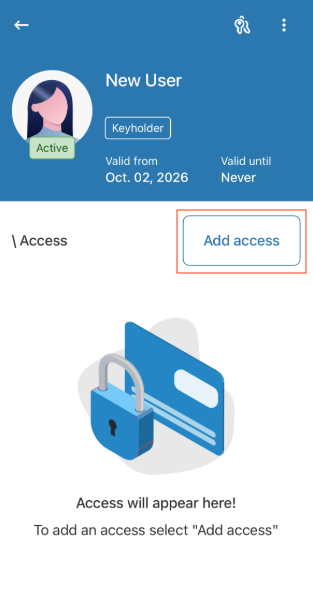 Verwenden Sie 'Zutrittsrechte hinzufügen' um Benutzern Zutritt zu Türen zu ermöglichen.
Zutrittsrechte zuweisen
Wenn Sie auf den blauen Hinzufügen(+)-Button tippen, werden Ihnen die Zutrittsrechte angezeigt, die Sie Benutzern Ihrer WE zuweisen können.
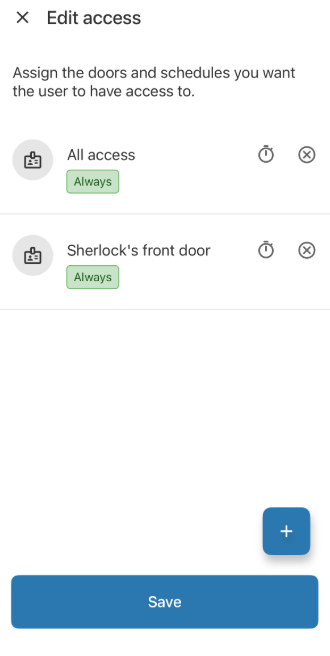 Verfügbare Zutrittsrechte werden nur angezeigt, wenn ein Immobilien-Verwalter diese einer WE zugeordnet hat.
Ein Immobilien-Verwalter muss die Zutrittsrechte und zugeordneten Türen anlegen, bevor Sie diese einem Benutzer zuweisen können. Wenn Ihnen unter Benutzer-Zutrittsrechte keine Zutrittsrechte angezeigt werden, nachdem Sie auf Hinzufügen(+) geklickt haben, kontaktieren Sie bitte Ihren Immobilien-Verwalter.
Zeitpläne für Zutrittsrechte
In einer Wohneinheit können Sie immer nur die Zutrittsrechte vergeben, die für die WE angelegt wurden oder Sie schränken diese stärker ein. Klicken Sie auf das Zeitplan-Icon. Über die Einstellung 'Benutzerdefiniert', können Sie die Tage und Zeiten des Zeitplans anpassen.
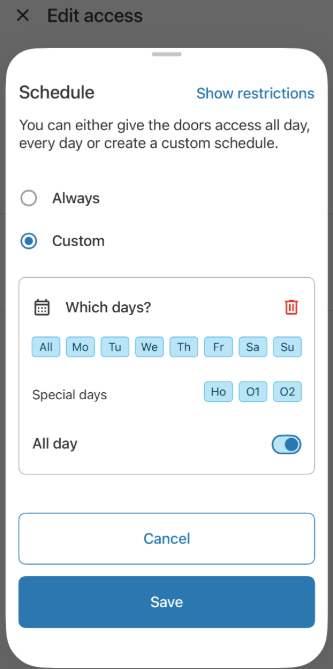 In einer Wohneinheit können Sie immer die Zutrittsrechte vergeben, die für die WE angelegt wurden oder Sie schränken diese stärker ein.
Wenn der Zeitplan auf Immer steht, ist der Zutritt zu den enthaltenden Türen oder Türgruppen an 7 Tagen pro Woche, 24 Stunden täglich möglich.
Als WE-Verwalter können Sie nur einen Zeitplan pro Zutrittsrecht ändern.
Sobald Sie die Zutrittsrechte zugewiesen haben, erscheint eine Nachricht, über die Sie Schlüssel zuweisen können.
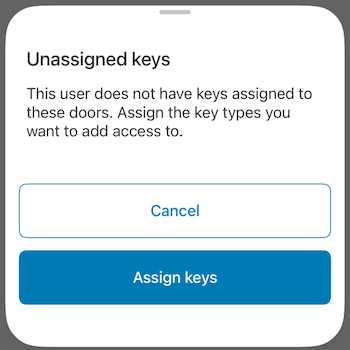 Sie können Schlüssel mit der Option 'Schlüssel zuweisen' zuweisen.
Benutzerschlüssel
Salto Homelok unterstützt mehrere Arten von kontaktlosen Schlüsseltechnologien. Neben physischen Medien wie Schlüsselanhängern oder -karten können Sie Benutzern auch digitale Schlüssel zuweisen, damit sie ihre Mobilgeräte als Schlüssel verwenden können.
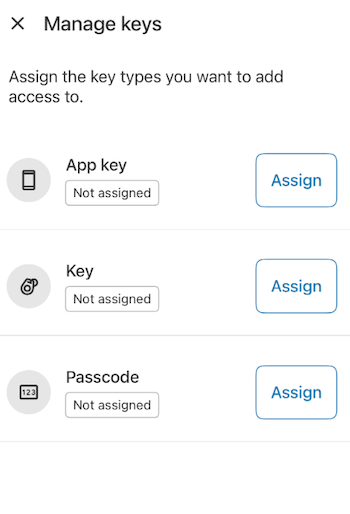 Verfügbare Schlüsseltypen in der Homelok-App.
In Homelok wird jeder Schlüssel, egal ob physisch oder digital, in den Profilen der einzelnen Benutzer konfiguriert und enthält deshalb dieselben Zutrittsrechte.
Unterstützte Schlüsselarten
Sie können Ihren Benutzern drei verschiedene Arten von Schlüsseln zuweisen:
| Typ | Beschreibung |
|---|---|
| App-Key | Ein digitaler Schlüssel, der sich in der Salto Homelok Mobile App auf einem iOS- oder Android-Telefon befindet. |
| Schlüssel | Ein physischer, kontaktloser Schlüssel wie ein Transponder oder eine Schlüsselkarte. |
| Passcode | Ein numerischer Code, mit dem Benutzer Zutritt über Türkomponenten mit Tastatur erhalten. Kann derzeit nur von Immobilien-Verwaltern zugewiesen werden. |
Apple Wallet Keys sind eine Art von digitalem Schlüssel, die in Apple Wallet auf iPhones oder Apple Watches gespeichert werden. Diese sind in Homelok derzeit nicht verfügbar. Bitte wenden Sie sich für weitere Informationen an Ihren üblichen Salto Kontakt.
Zuweisen von Schlüsseln
Sobald Sie die Zutrittsrechte des Benutzers festgelegt haben, tippen Sie auf Schlüssel zuweisen, um die Liste der verfügbaren Schlüsseltypen zu öffnen. Der folgende Abschnitt beschreibt die verschiedenen Schlüsseltypen.
App-Schlüssel
Mit der Salto Homelok App können Benutzer ihr iOS- oder Android-Telefon als Schlüssel nutzen. Sie müssen dafür nur die App öffnen und das Smartphone an den Leser einer Türkomponente der WE halten.
Wenn Sie einem Benutzer einen App-Schlüssel zuweisen möchten, klicken Sie neben App-Schlüssel auf Zuweisen. Der Benutzer erhält eine E-Mail mit Anweisungen zum Download der App und zur Aktivierung des App-Schlüssels.
Dem Benutzer muss eine gültige E-Mail-Adresse zugewiesen sein, damit ihm ein App-Schlüssel zugewiesen werden kann. Wenn keine Mail-Adresse im Benutzerprofil hinterlegt ist, wird beim Speichern der Daten ein Dialog angezeigt, der Sie auffordert eine Mail-Adresse zu hinterlegen.
Schlüssel
Automatisch zuweisen
Sie können Benutzern unterschiedliche Arten von physischen Schlüssel zuweisen, zum Beispiel Schlüsselanhänger oder -karten. Geben Sie im Reiter automatische Zuweisung, im entsprechenden Feld die UID oder Seriennummer des Schlüssels ein. Diese ist auf den Schlüsselanhänger oder die Karte aufgedruckt. Dieses Feld wird nur angezeigt, wenn Sie die Option Schlüssel auswählen.
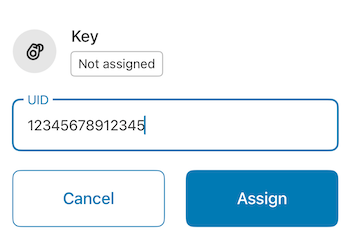 Stellen Sie sicher, dass die UID korrekt ist, wenn Sie einen physischen Schlüssel zuweisen
Der Schlüssel wird automatisch aktiviert, sobald er das erste Mal an einer Online-Tür präsentiert wird.
Achten Sie darauf für die Zuweisung immer die korrekte 14-stellige UID hexadezimal einzugeben. Wenn Sie einen falschen 14-stelligen Code eingeben, kann der Schlüssel trotzdem als Aktivierung ausstehend markiert werden. In diesem Fall wird der Schlüssel aber nicht aktiviert, wenn er an einer Online-Tür präsentiert wird.
Kodieren
Sie können Schlüssel nicht über die Homelok App für iOS oder Android zuweisen. Sie können Schlüssel nur über die Homelok Webapp zuweisen.
Über die Funktion Zuweisen können Sie physische Schlüssel über eine Kodierstation zuweisen, zum Beispiel über einen Salto NCoder. Wir gehen allerdings nicht davon aus, dass Sie als WE-Verwalter Schlüssel über Kodierstationen zuweisen. Diese Aktion ist Immobilien-Verwaltern vorbehalten.
Weitere Informationen zur Zuweisung von Schlüsseln über Kodierstationen erhalten Sie im Leitfaden für Immobilien-Verwalter.
Passcodes
Passcodes sind für die Verwendung an Türkomponenten mit Tastatur vorgesehen. Sie ermöglichen den Zutritt durch Eingabe von numerischen Codes.
Passcodes können derzeit nicht von WE-Verwaltern in Homelok zugewiesen werden. Wenn es Türkomponenten mit Tastatur in Ihrer WE gibt und Sie deshalb Benutzern Passcodes zuweisen möchten, wenden Sie sich bitte zuerst an Ihren Immobilien-Verwalter.
Weitere Informationen zu Passcodes finden Sie im Handbuch für Immobilien-Verwalter.
Apple Wallet Keys
Apple Wallet Keys sind derzeit nicht in Homelok verfügbar. Wenden Sie sich an Ihren üblichen Salto-Ansprechpartner, wenn Sie weitere Informationen benötigen.
Diese Funktion ist nur auf iOS-Geräten verfügbar. Bitte kontaktieren Sie unseren Vertrieb um mehr zu erfahren.
Salto Homelok integriert sich mit Apple Wallet und bietet ein nahtloses digitales Schlüsselerlebnis auf iPhone und Apple Watch. Mit Apple Wallet Keys können Benutzer ihr iPhone oder ihre Apple Watch als Schlüssel zum Entriegeln von Türkomponenten verwenden, ohne eine App herunterzuladen. Die Verwendung ähnelt der Verwendung kontaktloser Schlüsselanhänger oder -karten.
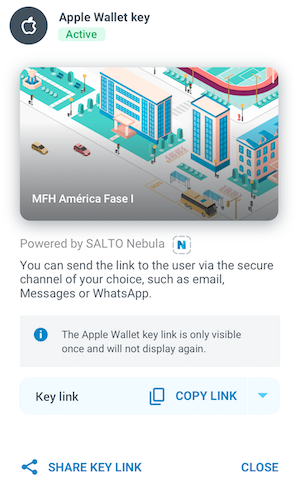 Die Apple Wallet-Schlüsselfunktion ist Lizenz-abhängig.
Klicken Sie neben Apple Wallet Key auf Zuweisen, wenn Sie einem WE-Benutzer einen solchen Schlüssel zuweisen möchten. Ein Link wird eingeblendet, mit dem Sie den Apple Wallet Key, über Ihren bevorzugten sicheren Kanal teilen können. Klicken Sie dafür auf Kopiere Link.
Sie können den Link auch direkt per Mail, WhatsApp, Nachrichten oder sonstigen Nachrichtendiensten teilen, die Sie auf Ihrem Gerät eingerichtet haben, indem Sie auf Schlüssel-Link teilen tippen.
Wenn Sie den Apple Wallet Link per WhatsApp oder Nachrichten teilen, kann es passieren, dass der Link beim Empfänger nicht anklickbar ist. Das passiert, wenn die Telefonnummer auf dem Absender-Gerät unbekannt, also nicht als Kontakt hinterlegt ist. Sie erreichen die bestmögliche Benutzerfreundlichkeit, wenn Sie den Link per Mail teilen.
Apple Wallet Key teilen
Schlüsselnutzer können den eigenen Apple Wallet Schlüssel direkt aus dem Schlüssel heraus teilen. Dies erfolgt über die Teilen-Option. Zugriff auf die Homelok App ist dafür nicht erforderlich. Weitere Details finden Sie im Abschnitt zum Teilen von Apple Walle Keys.
Schlüssel löschen
Sie können jede Art von Schlüssel jederzeit löschen, um zu verhindern, dass sie für den Zutritt zu einer Anlage weiter verwendet wird.
Hier einige Beispiele, wann Schlüssel gelöscht werden sollten:
- Ein Benutzer verliert seinen physischen Schlüssel oder das Smartphone mit dem App- oder Apple-Schlüssel oder meldet diese als gestohlen.
- Ein Benutzer meldet, dass er keine Mail zum Abruf seines Apple Wallet Keys erhalten hat oder, dass er diesen nicht über den Link hinzufügen kann.
Sie können einen Schlüssel löschen, indem Sie im Abschnitt Schlüssel verwalten des Benutzerprofils auf das x-Icon neben dem gewünschten Schlüsseltyp klicken.
- Wenn Sie einen Schlüssel löschen, erhält darüber niemand mehr Zutritt zu Türkomponenten in der Anlage.
- Wenn Sie einen Schlüssel löschen, ist er im Benutzerprofil nicht länger aktiv.
- Wenn Sie einen Apple Wallet Key löschen, erhält der betroffene Benutzer einen Hinweis in Apple Wallet, dass der Schlüssel deaktiviert wurde.
Benutzer sperren
Wenn sie einen Benutzer sperren, machen Sie ihn mit allen zugehörigen Zutrittsrechten und Schlüsseln vorübergehend ungültig. So können Sie mit wenig Aufwand den Zutritt zu Ihrer WE unterbinden.
Das ist unter anderem hilfreich, wenn Sie die Zutrittsrechte von Personen, wie Hundeausführern oder Reinigungspersonal während ihres Urlaubs ungültig machen möchten. Wenn Sie diese nach dem Urlaub entsperren, sind alle Zutrittsrechte und Schlüssel wieder aktiv. Die Benutzer erhalten also wieder wie gewohnt Zutritt.
Auch wenn die Zutrittsrechte beim Sperren von den Schlüsseln des Benutzers entfernt werden, bleiben sie dem Benutzer zugeordnet. Das heißt, dass Sie die Zutrittsrechte eines Benutzers ändern können, während er gesperrt ist.
Benutzer sperren ist etwas anderes als Schlüssel löschen. So können Sie zum Beispiel einen Schlüssel löschen, wenn ein Benutzer ihn verloren hat. Mehr Informationen zum Löschen von Schlüssen erhalten Sie hier.
Sperren/Entsperren
Sie können Benutzer wie folgt Sperren oder Entsperren:
- Klicken Sie zuerst in der Benutzerliste auf das Dreipunktmenü, rechts neben dem gewünschten Benutzer. Klicken Sie dann auf Benutzer sperren/entsperren.
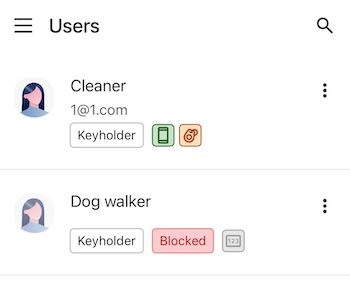 Beispiel eines gesperrten Benutzers in einer Liste von WE-Benutzern
Sperren anderer WE-Verwalter
Wenn Sie andere WE-Verwalter sperren, können diese nicht auf Homelok zugreifen, bis sie wieder entsperrt werden.
Bei Bedarf können Sie auch WE-Verwalter für die Dauer ihres Urlaubs sperren, genauso wie Sie es auch mit Schlüsselnutzern tun würden. Wenn der WE-Verwalter Schlüssel hat, werden auch diese durch die Sperrung ungültig gemacht und können nicht mehr verwendet werden.
Wenn es nur einen WE-Verwalter in einer Wohneinheit gibt, kann dieser nicht gesperrt werden.
 Zurück
Meine Schlüssel
Zurück
Meine Schlüssel Zutritt