Einladung annehmen
Wenn Sie kein Danalock haben, aber Zutrittsrechte benötigen, muss der Besitzer des entsprechenden Schlosses Sie einladen.
Wenn der Besitzer eine Einladung verschickt, erhalten Sie eine E-Mail.
Die Anweisungen in der E-Mail hängen davon ab, ob Sie bereits über ein Danalock Konto verfügen.
Danalock Konto bereits vorhanden
Wenn Sie bereits ein Danalock Konto haben, klicken Sie auf die blaue Schaltfläche My Danalock in der E-Mail, um sich anzumelden.
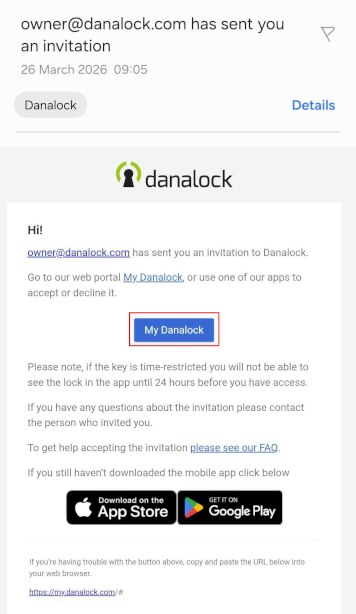 Klicken Sie auf 'My Danalock', um sich in Ihrem Danalock Konto anzumelden
Sobald Sie sich eingeloggt haben, folgen Sie den Schritten in Wie man eine Einladung annimmt.
Kein Danalock Konto vorhanden (Konto muss erstellt werden)
Wenn Sie noch kein Konto haben, klicken Sie auf den blauen Button Konto einrichten. Erstellen Sie ein Konto, indem Sie der Anleitung zur Erstellung von Konten auf der App-Seite folgen.
Sobald Ihr Konto erstellt wurde, kehren Sie hierher zurück, um die Einladung anzunehmen.
Klicken Sie auf 'Konto einrichten', um ein Danalock Konto zu erstellen
Annehmen einer Einladung
Führen Sie die folgenden Schritte aus, um die Einladung anzunehmen:
- Klicken Sie auf der Seite 'my.danalock.com' auf die drei Linien in der oberen rechten Ecke.
Wenn Sie die Einladung auf einem PC annehmen, können Sie auf Einladungen klicken, um Ihre empfangenen Einladungen anzuzeigen.
- Klicken Sie im Dropdown-Menü auf den Pfeil neben Einladungen und wählen Sie Empfangene Einladungen.
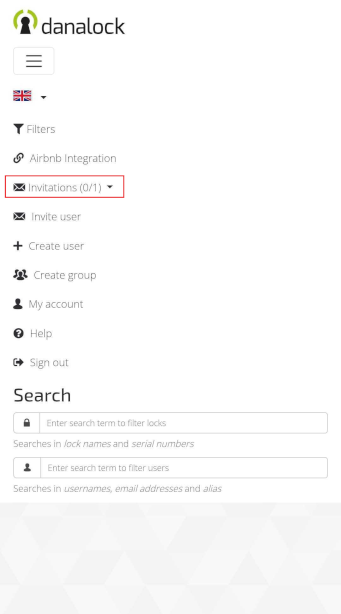 Klicken Sie auf den Pfeil, um die empfangenen Einladungen anzuzeigen
- Im Fenster, das sich öffnet, können Sie die Einladung annehmen.
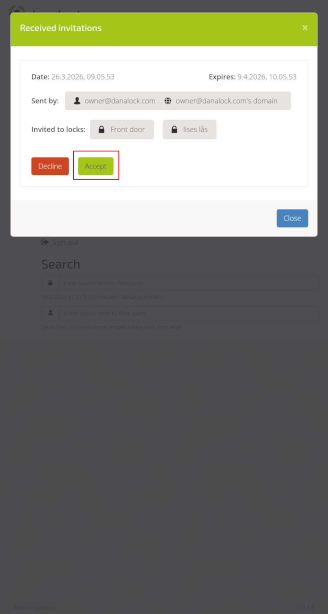 Klicken Sie auf 'Annehmen', um Zutrittsrechte zum Schloss zu erhalten
Nachdem Sie die Einladung angenommen haben, können Sie sich in die Danalock App einloggen, um das Schloss zu bedienen.
Wenn der Besitzer Ihnen die Zutrittsrechte nur für einen bestimmten Zeitraum erteilt hat, wird das Schloss 24 Stunden, bevor die Zutrittsrechte gültig werden, angezeigt.
 Zurück
iOS-Kurzbefehle
Zurück
iOS-Kurzbefehle Log-Dateien