Crea y configura una recepción virtual
Cómo crear y configurar una recepción virtual
Una recepción virtual es un quiosco de autoservicio para el registro de visitantes y contratistas en Salto IDM. Los visitantes usan la página pública de la recepción virtual para registrarse y, según tu configuración, recibir una llave móvil o acceso a la puerta después del registro de entrada. Administras la recepción virtual desde el portal de administración, y cada recepción virtual tiene su propia URL pública.
Usa esta guía para crear una recepción virtual, configurar sus ajustes y probar la experiencia de visitante resultante.
Paso 1: Crea una recepción virtual
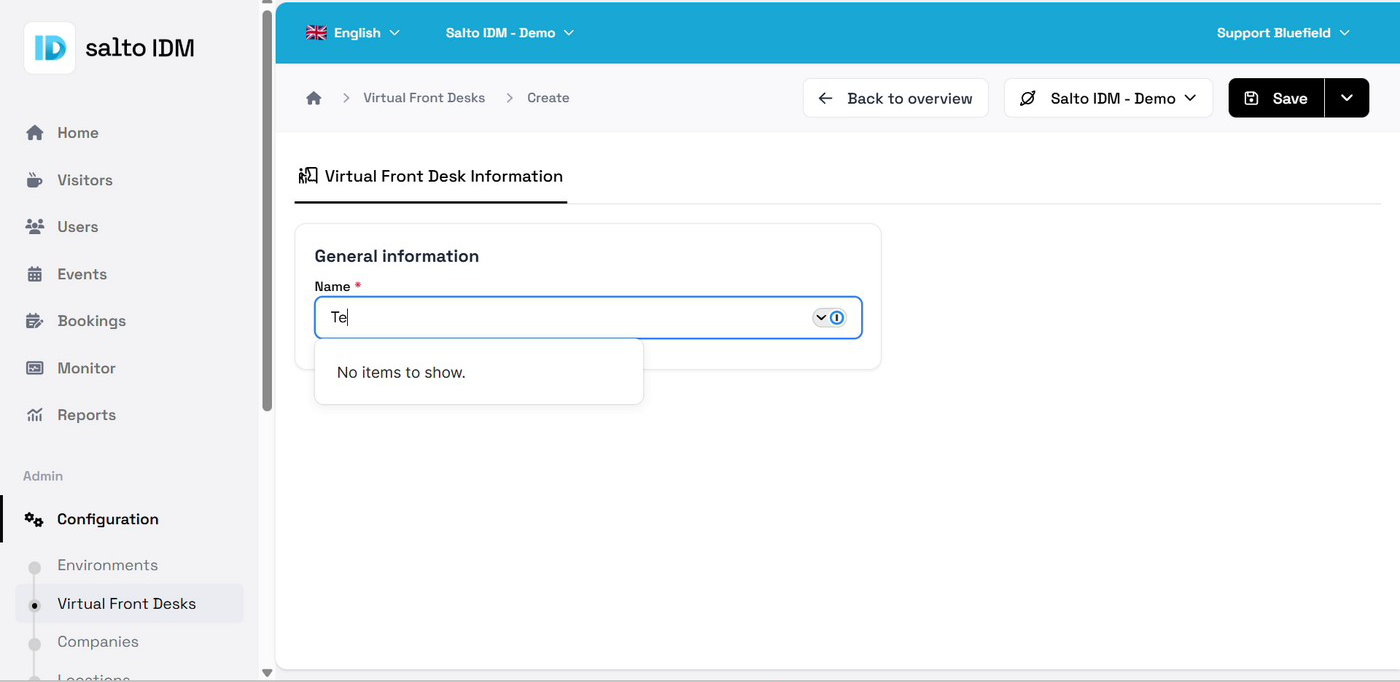
- En la navegación izquierda, en Administración, ve a Configuración > Recepciones virtuales.
- Selecciona Crear recepción virtual en la esquina superior derecha.
- En Información general, introduce un Nombre.
- Haz clic en Guardar.
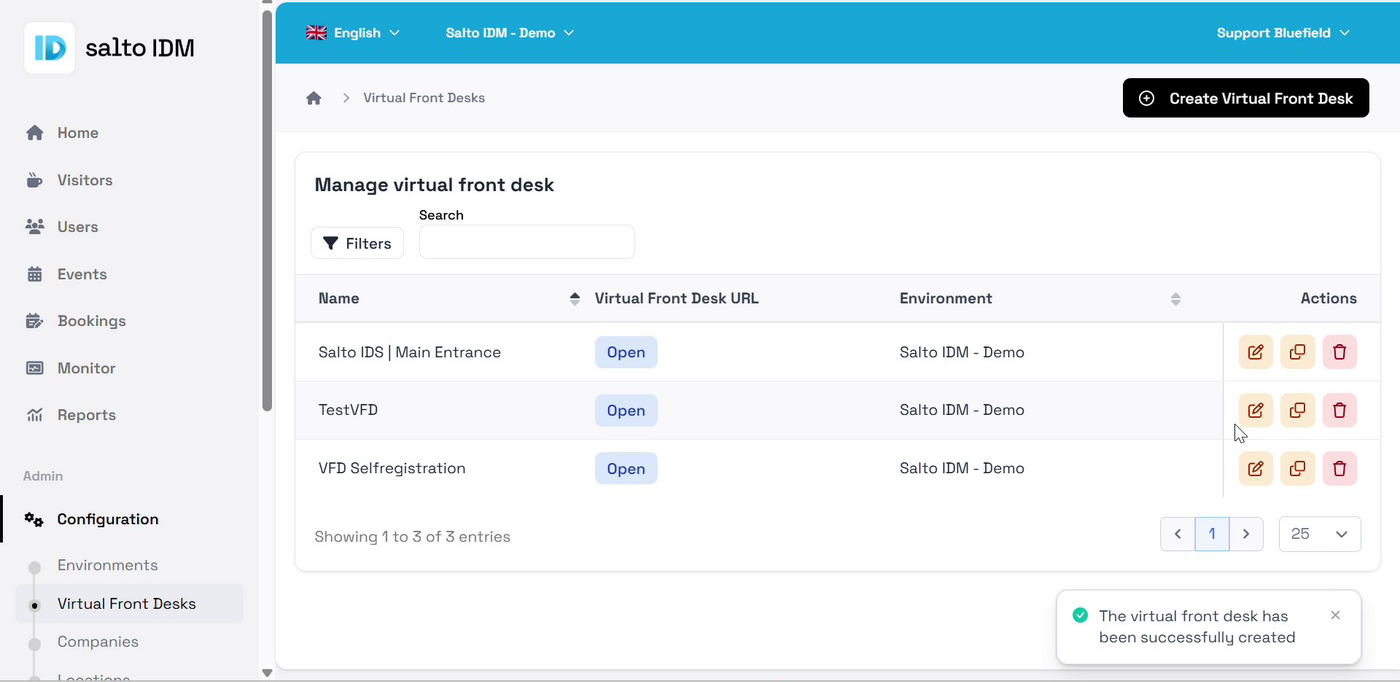
La página muestra "La recepción virtual se ha creado correctamente" y la nueva recepción virtual aparece en la vista general.
Paso 2: Configura la recepción virtual
Selecciona el icono de edición en Acciones para abrir la recepción virtual. El editor tiene seis pestañas: General, Entornos, Personalización, Anfitriones predeterminados, Asignar llave y Apertura de puerta.
General
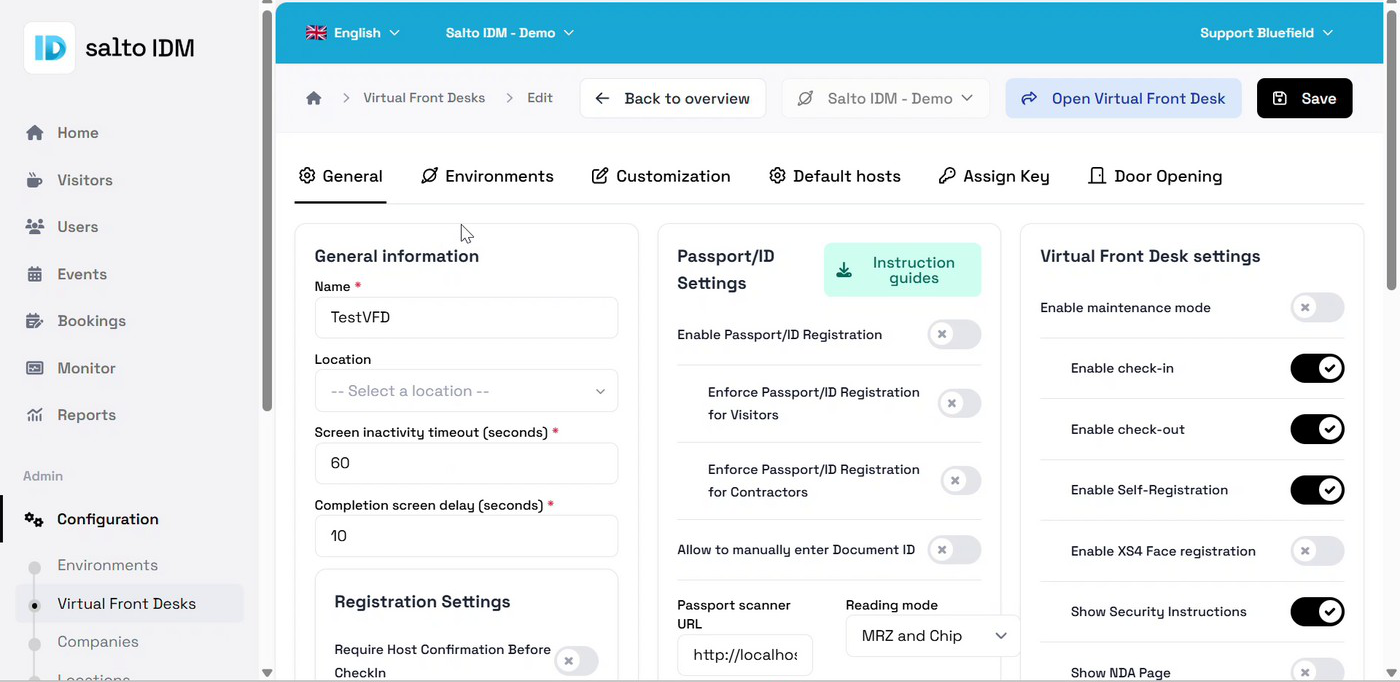
Configura los ajustes principales de la recepción virtual, divididos en tres columnas:
- Información general: incluye Nombre, Ubicación, Tiempo de espera por inactividad de la pantalla (segundos) y Retraso de la pantalla de finalización (segundos), seguidos de Ajustes de registro como Requerir confirmación del anfitrión antes del registro de entrada.
- Ajustes de pasaporte/documento de identidad: Habilitar registro de pasaporte/documento de identidad, aplicado por separado para Visitantes y Contractor, una opción para introducir manualmente el identificador del documento, la URL del escáner de pasaportes y el Modo de lectura (por ejemplo, MRZ y chip).
- Selecciona Guías de instrucciones para obtener ayuda con la configuración.
- Ajustes de la recepción virtual: interruptores que controlan lo que muestra la recepción virtual, incluyendo Habilitar modo de mantenimiento, Habilitar registro de entrada, Habilitar registro de salida, Habilitar autorregistro, Habilitar registro facial XS4, Mostrar instrucciones de seguridad, Mostrar página de acuerdo de confidencialidad, Mostrar selección de sala, Habilitado para visitantes, Habilitado para contratistas y un horario de trabajo.
Habilitado para visitantes y Habilitado para contratistas controlan qué tipos de visitantes pueden registrarse. Cuando ambos están habilitados, los visitantes ven una pantalla de selección de tipo antes del registro.
Entornos
Vincula la recepción virtual al entorno o entornos donde debe estar disponible.
Personalización
Configura las pantallas orientadas al visitante para cada idioma.
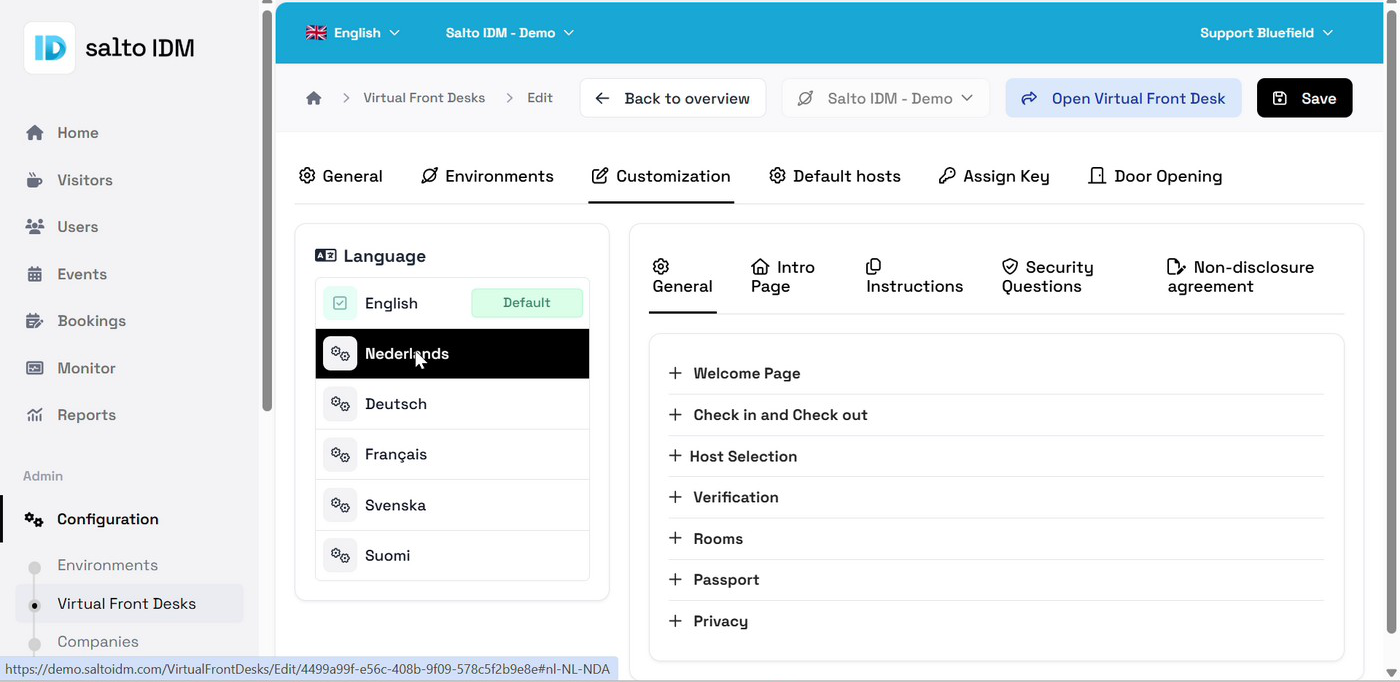
- Selecciona un idioma en el panel Idioma, por ejemplo, English, Nederlands, Deutsch, Français, Svenska o Suomi. Usa la marca Predeterminado para establecer qué idioma se muestra de forma predeterminada.
- Configura cada subpestaña para ese idioma:
- General: secciones expandibles para las pantallas de Página de bienvenida, Registro de entrada y salida, Selección de anfitrión, Verificación, Salas, Pasaporte y Privacidad.
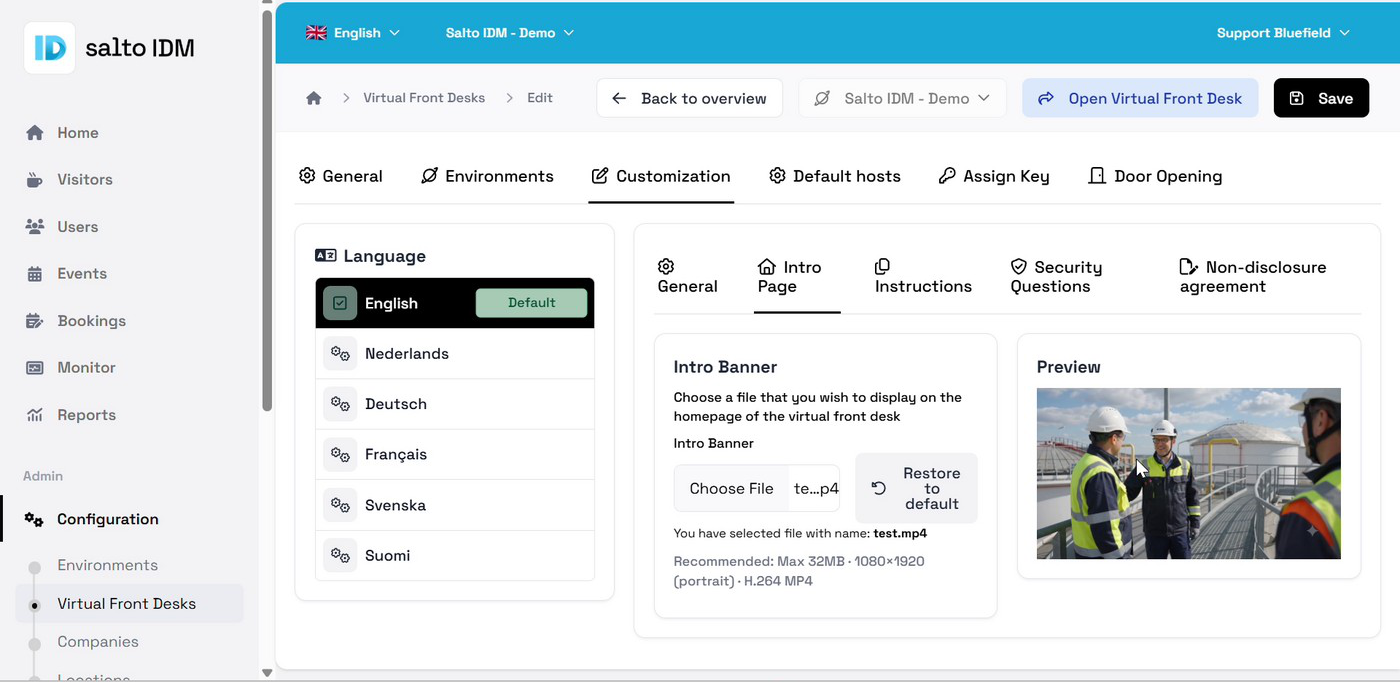
- Página de introducción: sube una imagen o vídeo de Banner de introducción para la pantalla de inicio de la recepción virtual usando Elegir archivo y previsualízalo antes de guardar.
- Formato recomendado: máximo 32 MB, 1080×1920 (vertical), H.264 MP4.
- Selecciona Restaurar valores predeterminados para restablecerlo.
- Instrucciones: instrucciones de seguridad y normas de la casa.
- Preguntas de seguridad: preguntas de selección opcionales.
- Acuerdo de confidencialidad: el texto del acuerdo de confidencialidad.
Repite estos pasos para cada idioma que quieras ofrecer.
Anfitriones predeterminados
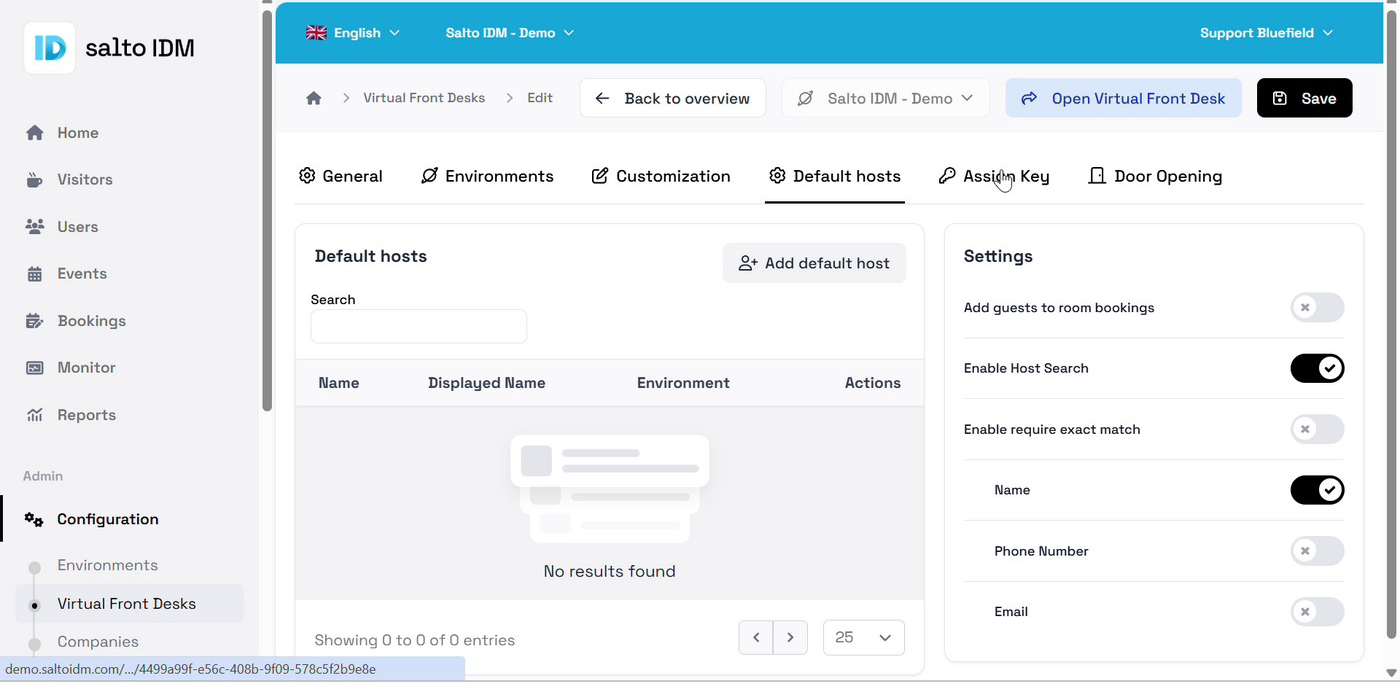
- Anfitriones predeterminados: añade anfitriones que los visitantes puedan seleccionar usando Añadir anfitrión predeterminado.
- Cada entrada muestra el Nombre, el Nombre mostrado, el Entorno y las acciones disponibles.
- Ajustes: controla el comportamiento de búsqueda de anfitriones con Añadir invitados a las reservas de salas, Habilitar búsqueda de anfitriones y Habilitar requisito de coincidencia exacta.
- Elige qué campos (Nombre, Número de teléfono, Correo electrónico) se utilizan para la coincidencia exacta.
Asignar llave
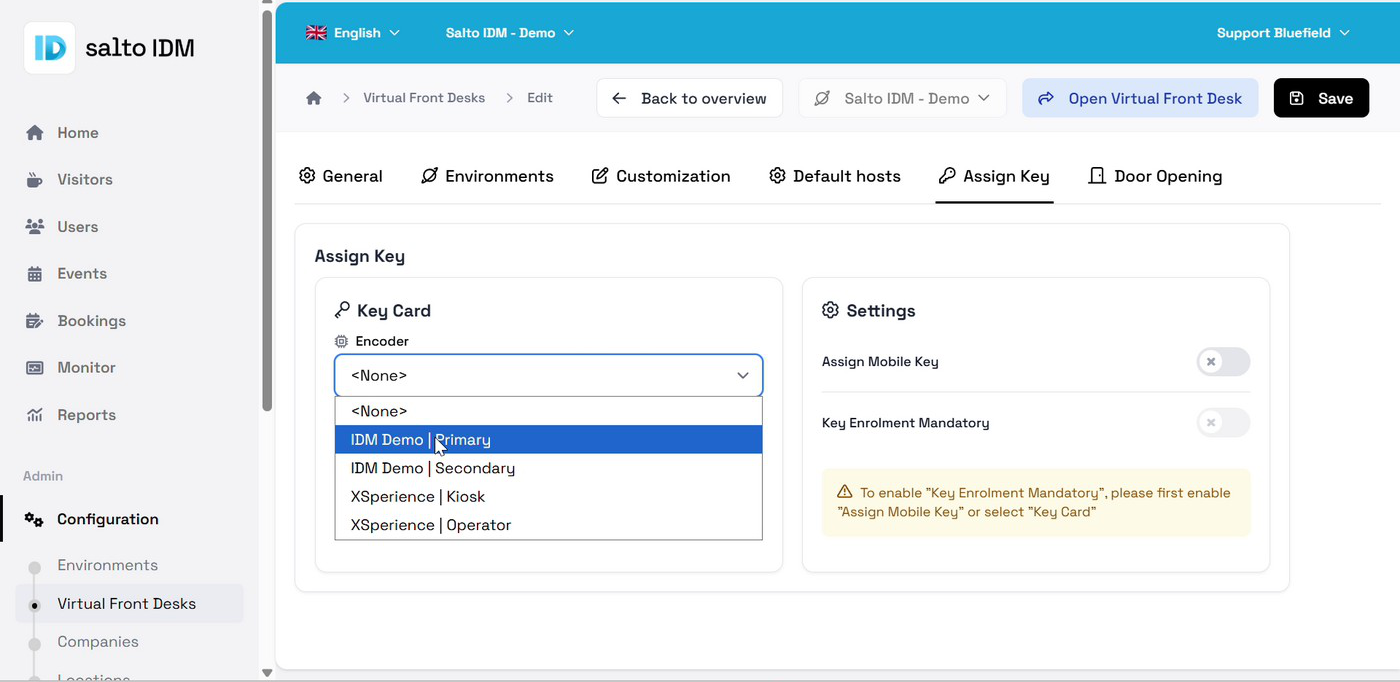
- Tarjeta de llave > Codificador: selecciona el codificador que emite la tarjeta, por ejemplo, IDM Demo | Primary.
- Ajustes: incluye Asignar llave móvil y Inscripción de llave obligatoria.
Para habilitar Inscripción de llave obligatoria, habilita primero Asignar llave móvil o selecciona un codificador de tarjeta de llave.
Apertura de puerta
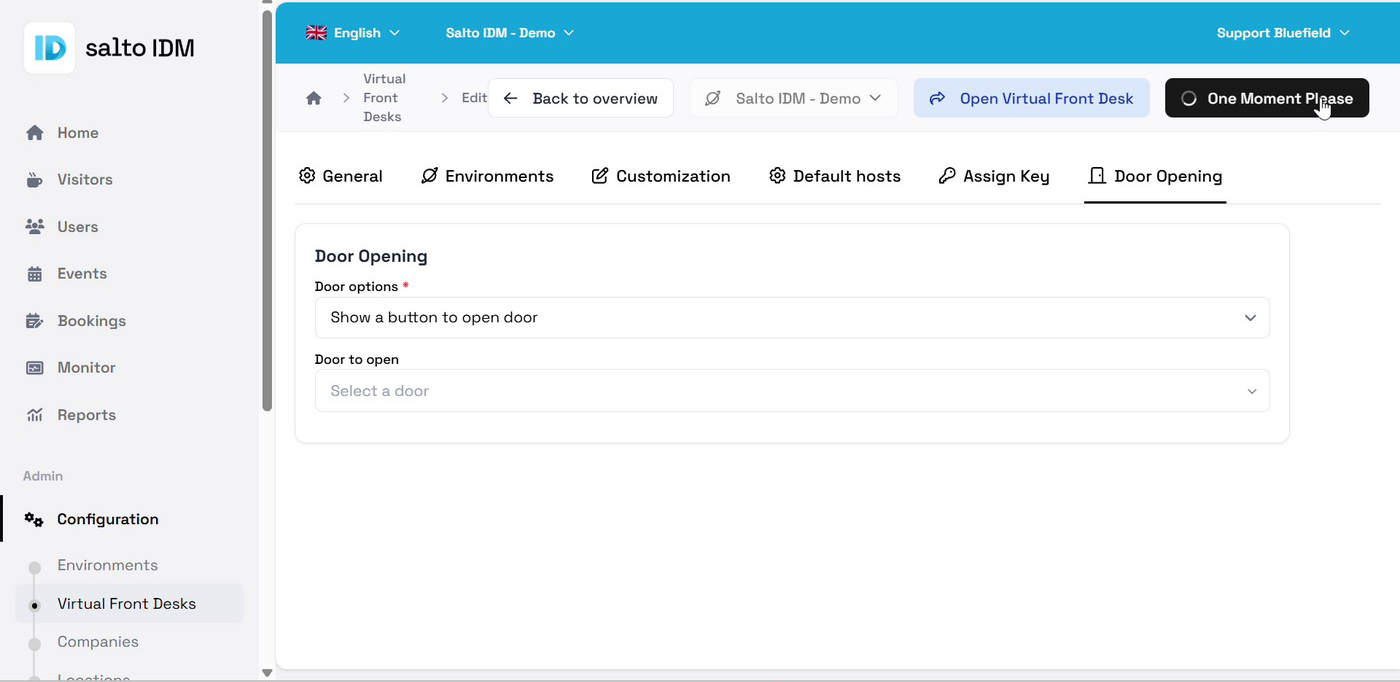
Elige cómo funciona la puerta en Opciones de puerta. De forma predeterminada, esto se establece en No abrir ninguna puerta. Selecciona Mostrar un botón para abrir la puerta y, a continuación, elige la puerta correcta en Puerta que se va a abrir.
Paso 3: Guarda y abre la recepción virtual
- Selecciona Guardar para almacenar la configuración.
- Selecciona Abrir recepción virtual para abrir la página pública de la recepción virtual (
.../Public/<ID>/) en una nueva pestaña y probarla.
Qué ven los visitantes
Este es el flujo completo que ve un nuevo visitante en la página pública de la recepción virtual. Qué pantallas aparecen y en qué orden depende de tus ajustes de General y Personalización.
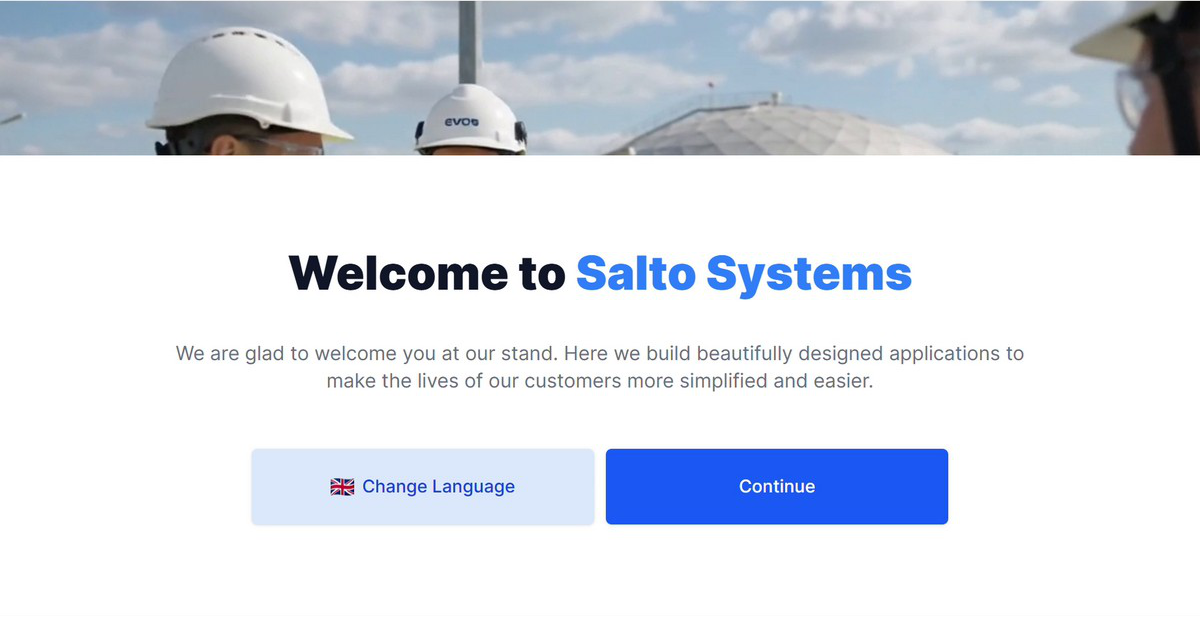
Pantalla de bienvenida
La recepción virtual se abre con un banner de bienvenida y un texto de introducción. Los visitantes pueden seleccionar Cambiar idioma para cambiar de idioma y, a continuación, seleccionar Continuar.
Código QR o registro
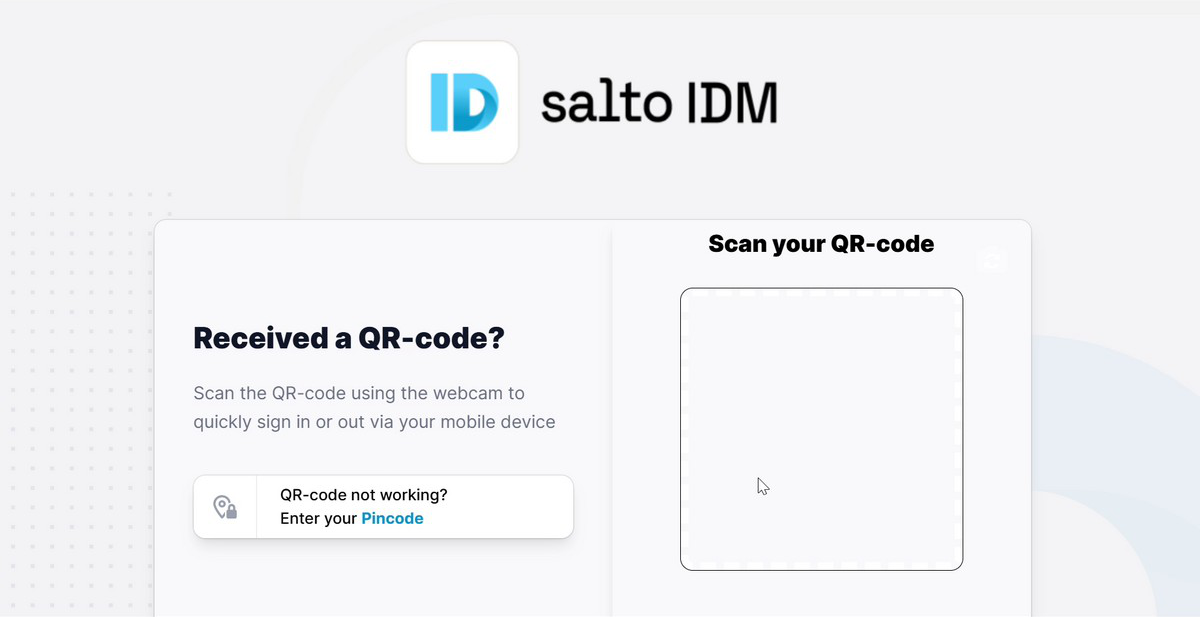
- ¿Has recibido un código QR? Los visitantes recurrentes o preinvitados escanean su código QR con la cámara web o seleccionan Introduce tu código PIN si el escaneo falla.
- Registrarse: los nuevos visitantes comienzan el autorregistro aquí.
Escanear un código QR requiere acceso a la cámara. El navegador solicita permiso y el visitante o el quiosco deben seleccionar Permitir.
Tipo de visitante
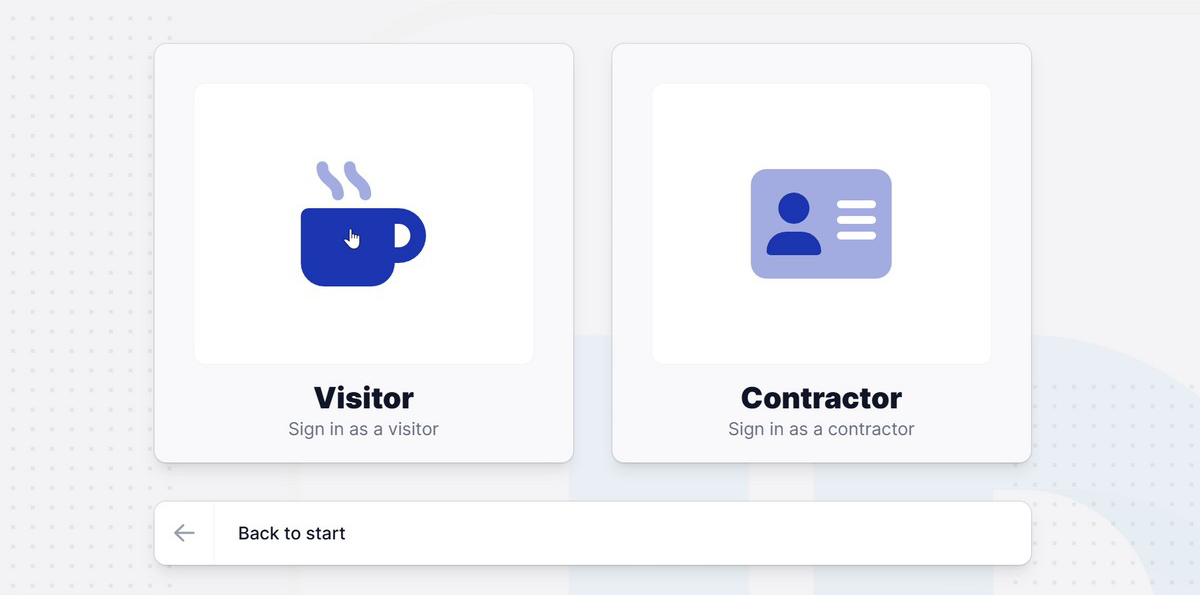
Si tanto Habilitado para visitantes como Habilitado para contratistas están activados, los visitantes eligen Visitante (Iniciar sesión como visitante) o Contratista (Iniciar sesión como contratista) antes de continuar.
Instrucciones de seguridad
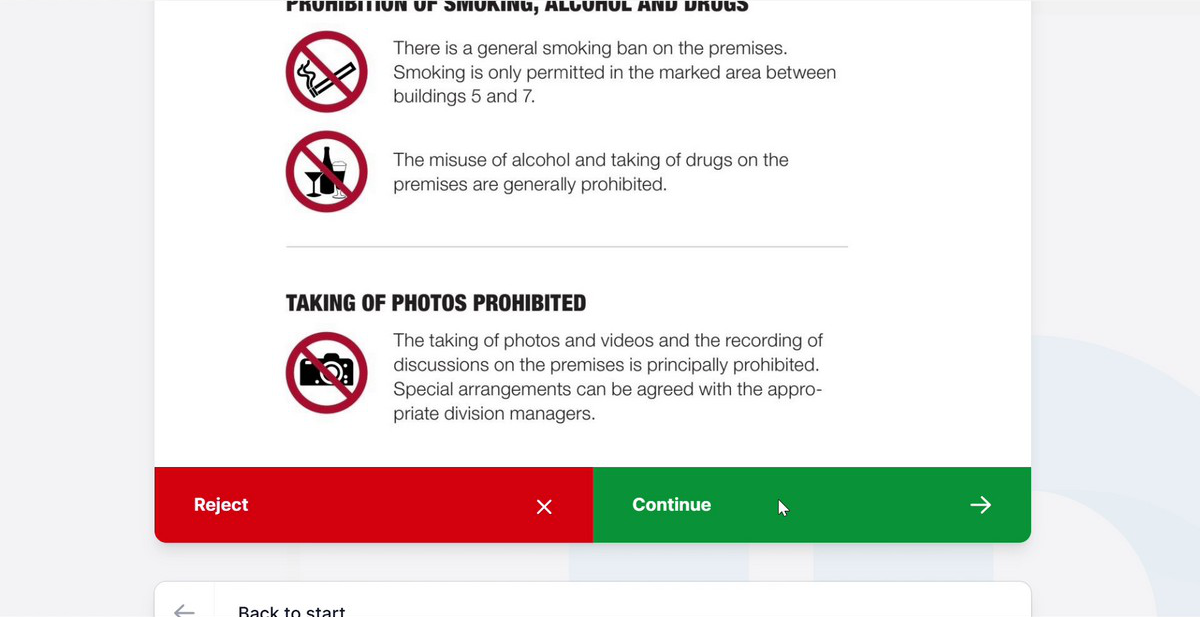
Si Mostrar instrucciones de seguridad está habilitado, la recepción virtual muestra las normas de la casa, por ejemplo, restricciones sobre tabaco, alcohol, drogas y fotografía. Los visitantes seleccionan Continuar para aceptar o Rechazar para declinar.
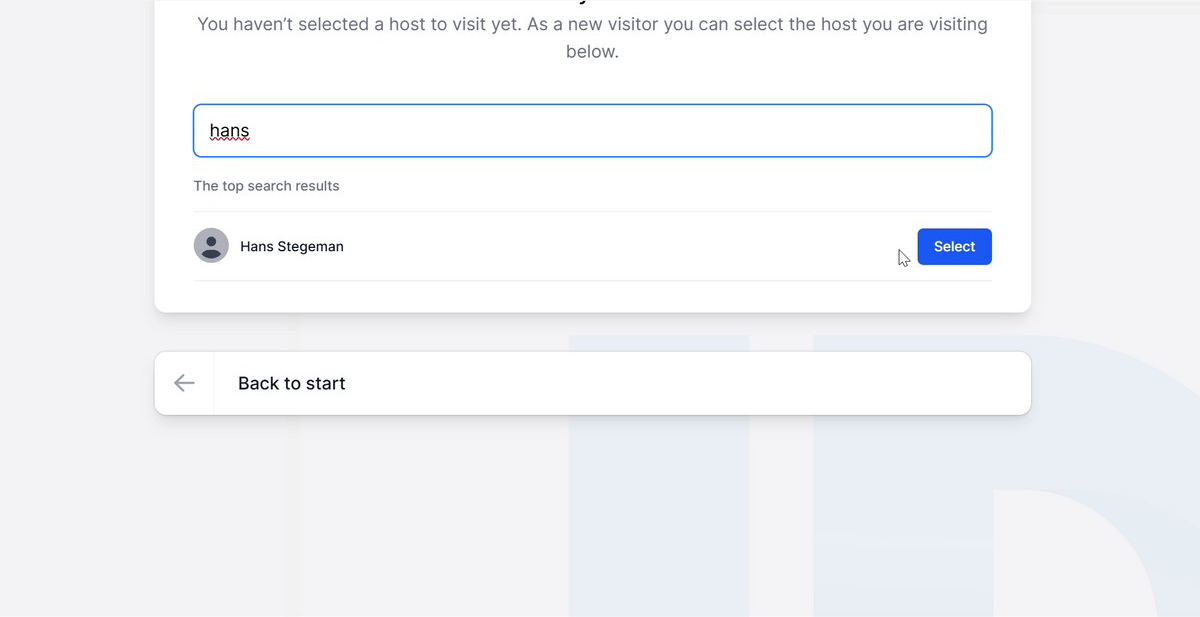
Selección de anfitrión
En la pantalla de registro, los visitantes buscan a su anfitrión:
- Introduce parte del nombre del anfitrión en Introduce el nombre del anfitrión.
- Selecciona Seleccionar junto al resultado correcto. Si ninguno coincide, aparece No se han encontrado resultados, prueba a ajustar tu búsqueda.
Detalles del registro
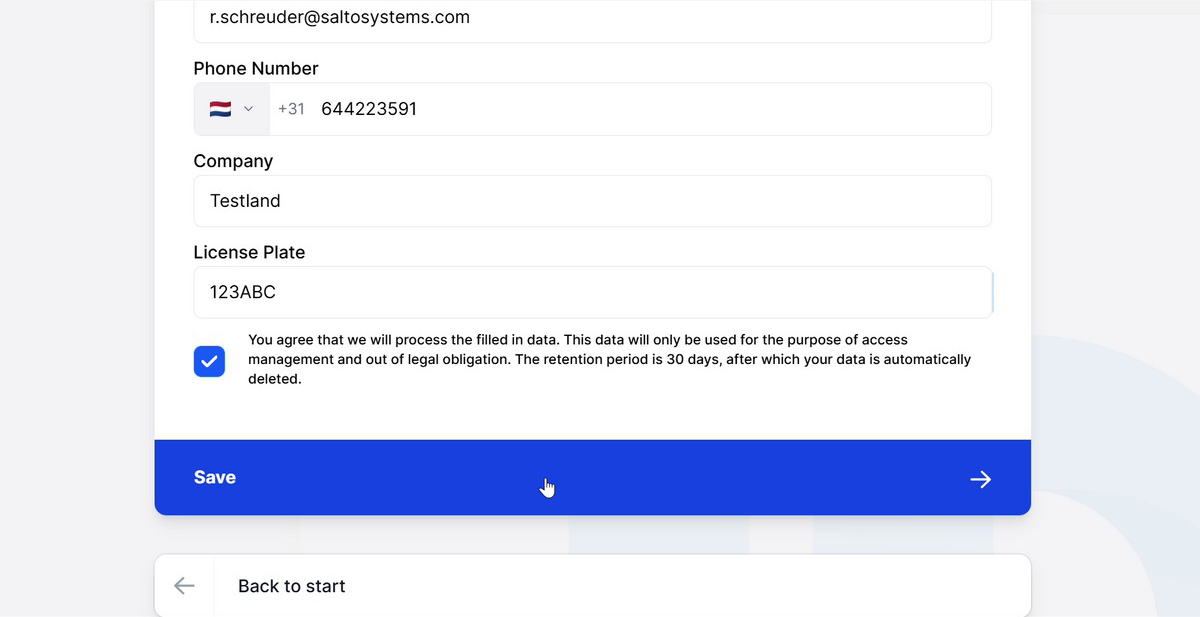
Los visitantes rellenan el formulario de registro:
- Nombre, Apellidos y Correo electrónico (obligatorios)
- Número de teléfono, con un código de país
- Empresa y Matrícula
- Una casilla de consentimiento de privacidad obligatoria
Seleccionar Guardar envía el formulario.
Elige un método de acceso
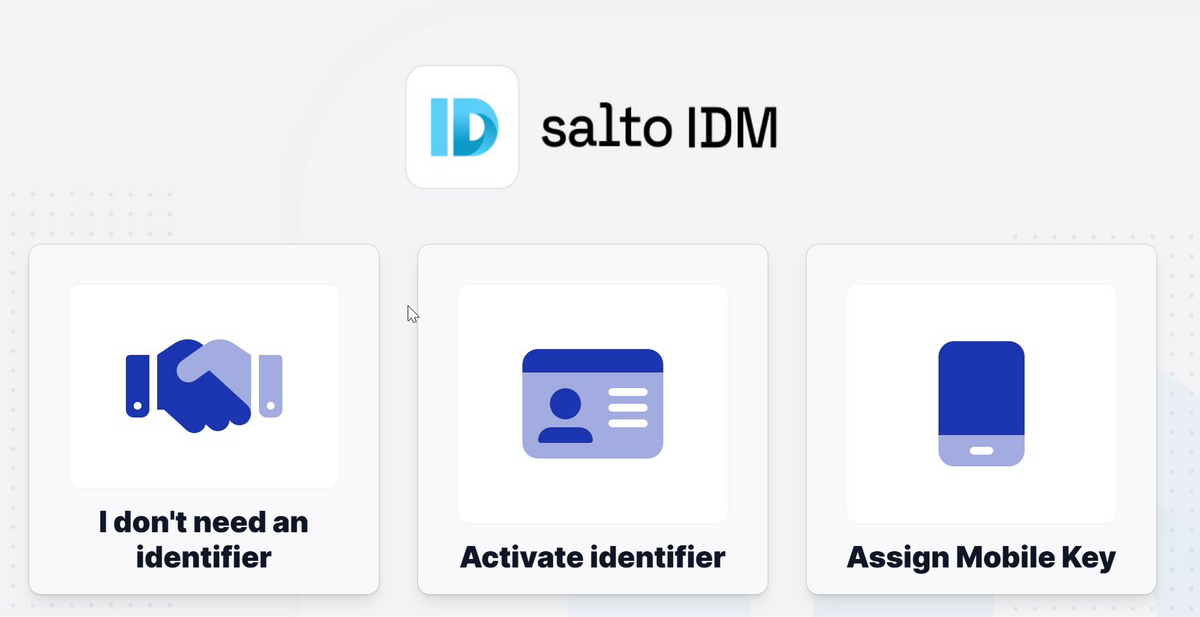
Después de registrarse, los visitantes eligen cómo obtienen el acceso:
- No necesito un identificador: continúa sin una credencial de acceso.
- Activar identificador: asigna una tarjeta física a través del codificador.
- Asignar llave móvil: envía una llave móvil al dispositivo del visitante.
Activar un identificador puede solicitar permiso al navegador para acceder a otras aplicaciones y servicios del dispositivo, necesarios para el codificador. Selecciona Permitir para continuar. Si la activación falla, la recepción virtual muestra Inténtalo de nuevo.
Finaliza e imprime una etiqueta con el nombre
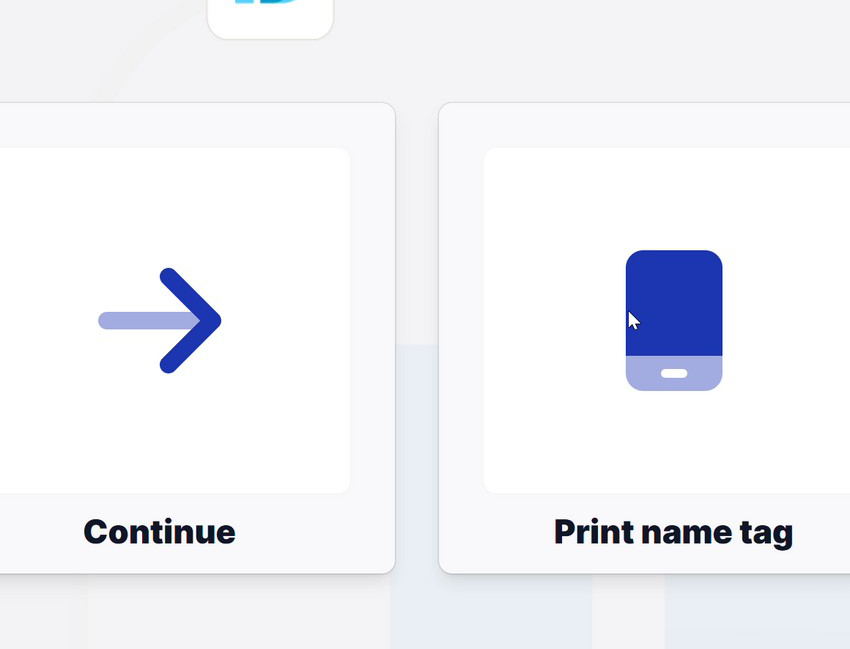
Los visitantes seleccionan Continuar o, de forma opcional, seleccionan Imprimir etiqueta con el nombre para imprimir una etiqueta identificativa.
Apertura de puerta
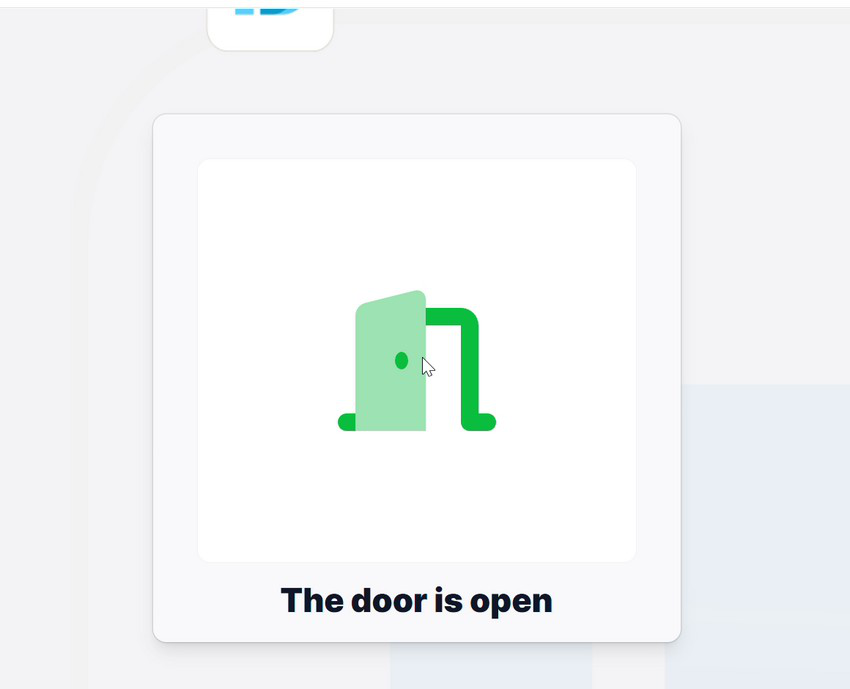
Si Apertura de puerta está configurado en Mostrar un botón para abrir la puerta, la recepción virtual muestra Toca aquí para abrir la puerta. Después de que el visitante lo toque, la recepción virtual muestra La puerta está abierta y la puerta configurada se desbloquea.
Registro completado
La recepción virtual muestra un mensaje de confirmación:
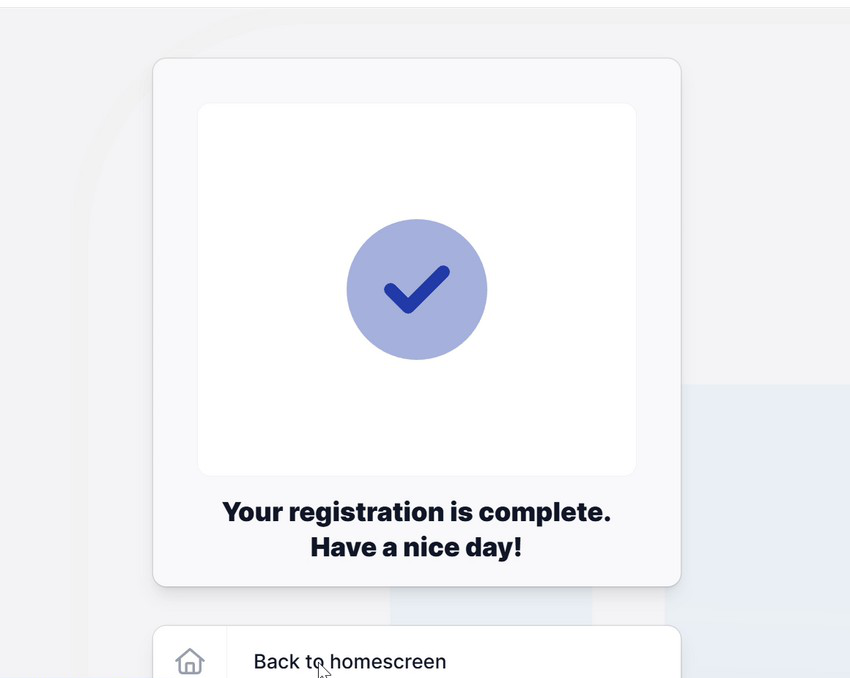
Tu registro se ha completado. Gracias por tu visita.
Seleccionar Volver a la pantalla de inicio regresa a la pantalla de bienvenida, lista para el siguiente visitante.
Mensajes de error comunes
| Mensaje | Qué hacer |
|---|---|
| "No se han encontrado resultados, prueba a ajustar tu búsqueda" | El anfitrión no está en el sistema o el nombre no coincide. Comprueba la ortografía, añade el anfitrión en Anfitriones predeterminados o revisa Habilitar requisito de coincidencia exacta en Anfitriones predeterminados > Ajustes. |
| "Un momento, por favor" (permanece en esta pantalla) | La conexión con el backend sigue procesándose. Espera un momento. Si persiste, actualiza la página pública e inténtalo de nuevo. |
| "Inténtalo de nuevo." | Se muestra después de seleccionar Activar identificador cuando el codificador no ha respondido. Comprueba que hay un codificador seleccionado en Asignar llave y confirma que el navegador ha permitido el acceso a otras aplicaciones y servicios. |
| Solicitud del navegador para usar la cámara | Necesario para el escaneo de códigos QR. Selecciona Permitir al visitar el sitio o Permitir solo esta vez. |
| Solicitud del navegador para acceder a otras aplicaciones y servicios | Necesario para la comunicación del codificador al activar un identificador. Selecciona Permitir. |
| El código QR no funciona | Usa Introduce tu código PIN o regístrate de nuevo usando Registrarse. |
| Idioma incorrecto en el quiosco | Configura los idiomas necesarios en Personalización > Idioma y rellena el texto para cada uno de ellos. |
 Atrás
Configurar Entra ID SSO
Atrás
Configurar Entra ID SSO Configurar 2N Intercom