Virtuellen Empfang erstellen und konfigurieren
So erstellen und konfigurieren Sie einen virtuellen Empfang
Ein virtueller Empfang (auch Virtual Front Desk oder VFD) ist ein Self-Service-Kiosk für die Registrierung von Besuchern und Fremdfirmen in Salto IDM. Besucher nutzen die öffentliche VFD-Seite, um sich zu registrieren und je nach Konfiguration nach dem Check-in einen mobilen Schlüssel oder den Türzutritt zu erhalten. Sie verwalten den VFD über das Admin-Portal. Jeder VFD hat seine eigene öffentliche URL.
Verwenden Sie diesen Leitfaden, um einen VFD zu erstellen, seine Einstellungen zu konfigurieren und das daraus resultierende Besuchererlebnis zu testen.
Schritt 1: Einen virtuellen Empfang erstellen
- Gehen Sie in der linken Navigation unter Admin auf Konfiguration > Virtuelle Empfänge.
- Klicken Sie oben rechts auf Virtuellen Empfang erstellen.
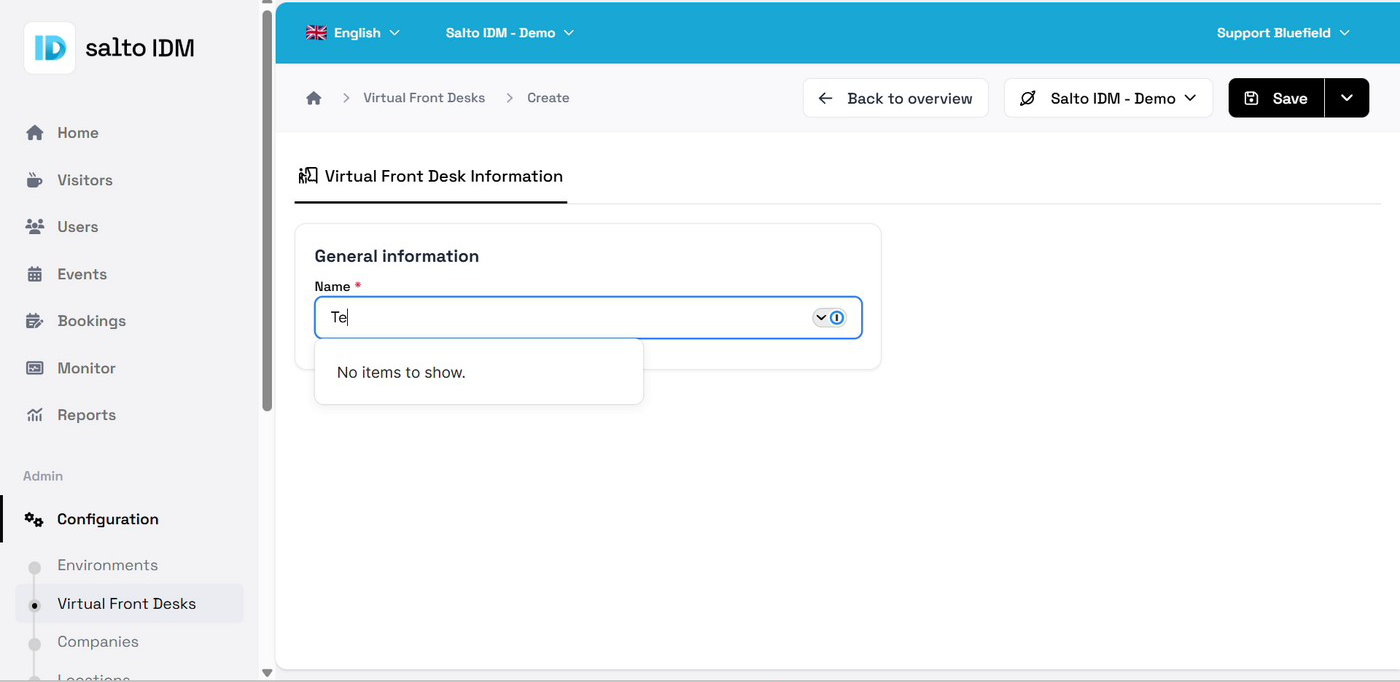
- Geben Sie unter Allgemeine Informationen einen Namen ein.
- Klicken Sie auf Speichern.
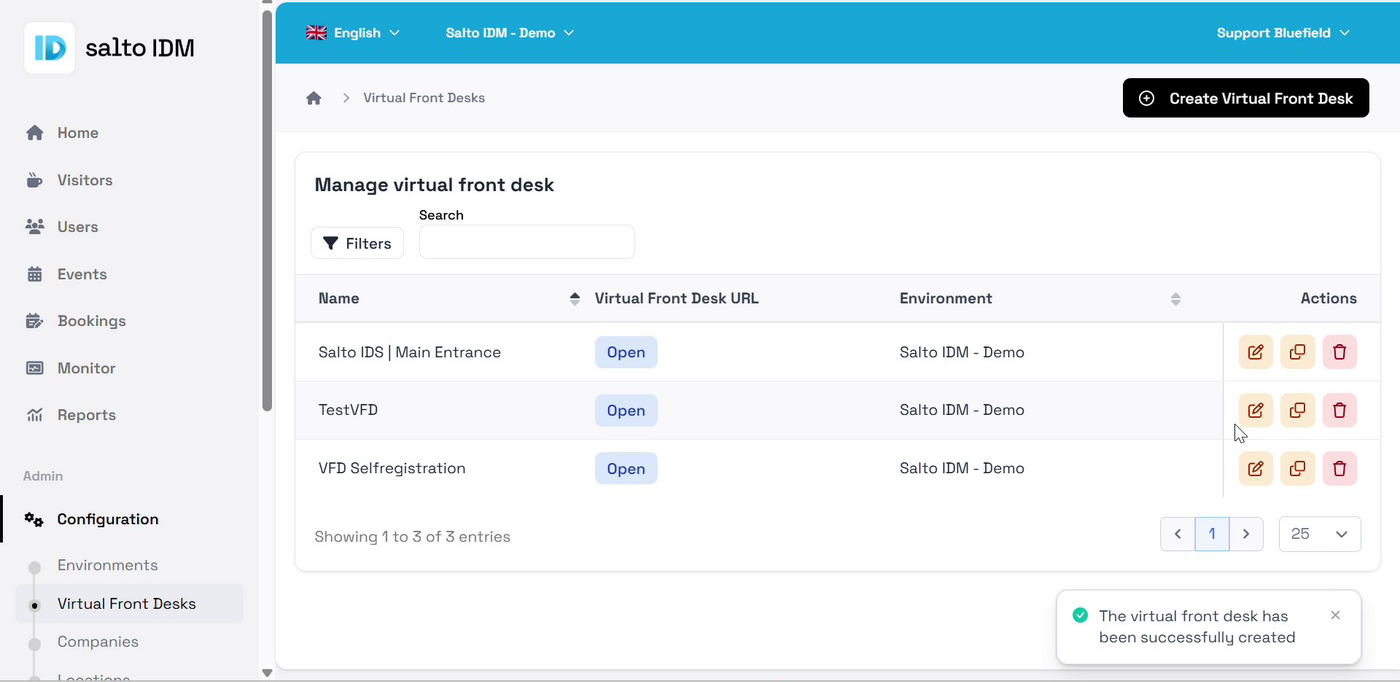
Die Meldung "Der virtuelle Empfang wurde erfolgreich erstellt" wird angezeigt und der neue VFD in die Übersicht übernommen.
Schritt 2: Konfiguration des virtuellen Empfangs
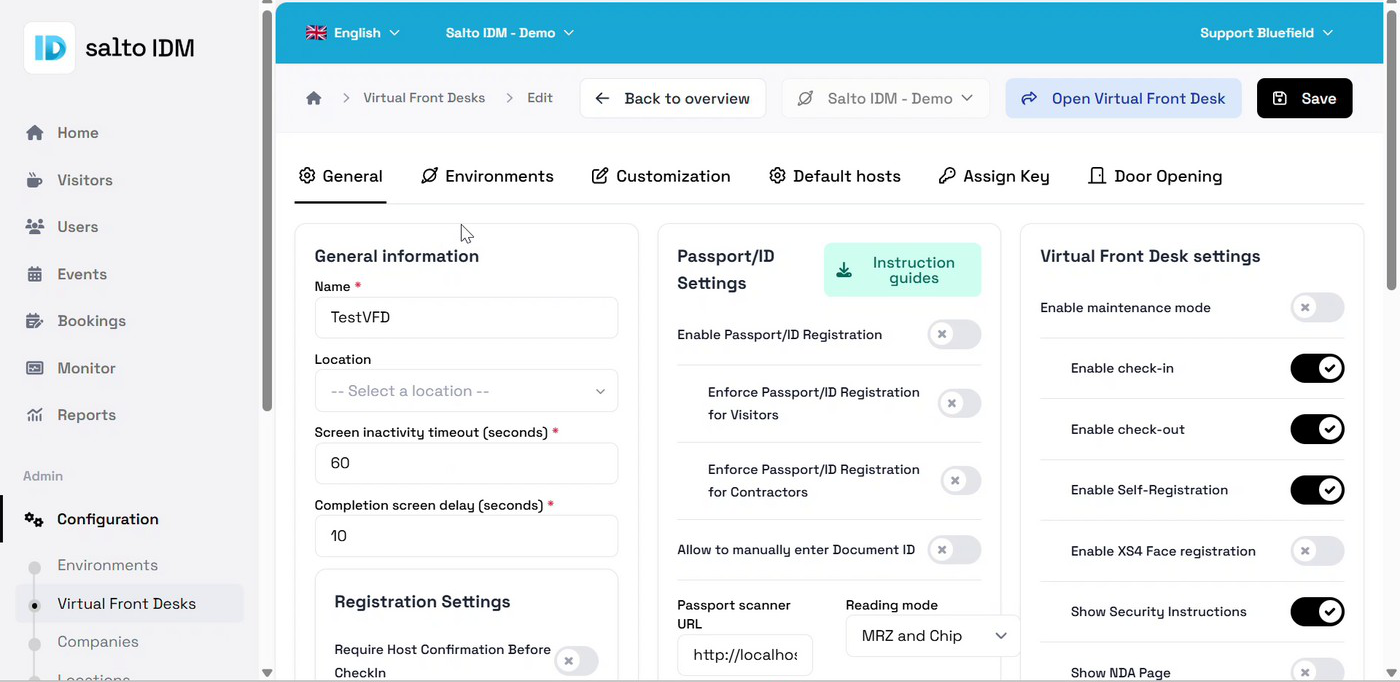
Klicken Sie unter Aktionen auf das Bearbeitungssymbol, um den VFD zu öffnen. Im Editor gibt es sechs Registerkarten: Allgemein, Umgebungen, Anpassen, Standard-Gastgeber, Schlüssel zuweisen und Türöffnung.
Allgemein
Konfiguration der Grundeinstellungen des VFD, aufgeteilt auf drei Spalten:
- Allgemeine Informationen – umfasst Name, Standort, Zeitlimit Bildschirm-Inaktivität (Sekunden) und Verzögerung des Abschlussbildschirms (Sekunden), gefolgt von Registrierungseinstellungen wie Bestätigung durch Gastgeber vor Check-in erfordern.
- Reisepass-/Ausweis-Einstellungen – Pass-/Ausweis-Registrierung aktivieren, separat durchgesetzt für Besucher und Fremdfirmen, eine Option zur manuellen Eingabe der Dokumenten-ID, Reisepass-Scanner-URL und Lesemodus (zum Beispiel MRZ und Chip).
- Klicken Sie auf Anleitungen, um Hilfe bei der Einrichtung zu erhalten.
- Einstellungen für den virtuellen Empfang – Schalter, die die Anzeige des VFD festlegen, einschließlich Wartungsmodus aktivieren, Check-in aktivieren, Check-out aktivieren, Selbstregistrierung aktivieren, XS4 Face Registrierung aktivieren, Sicherheitshinweise anzeigen, NDA-Seite anzeigen, Raumauswahl anzeigen, Für Besucher aktiviert, Für Fremdfirmen aktiviert und ein Arbeitszeitplan.
Für Besucher aktiviert und Für Fremdfirmen aktiviert legen fest, welche Besuchertypen sich registrieren können. Wenn beide aktiviert sind, sehen Besucher vor der Registrierung einen Bildschirm zur Typauswahl.
Umgebungen
Verknüpfen Sie den VFD mit der Umgebung oder den Umgebungen, in denen er verfügbar sein soll.
Anpassen
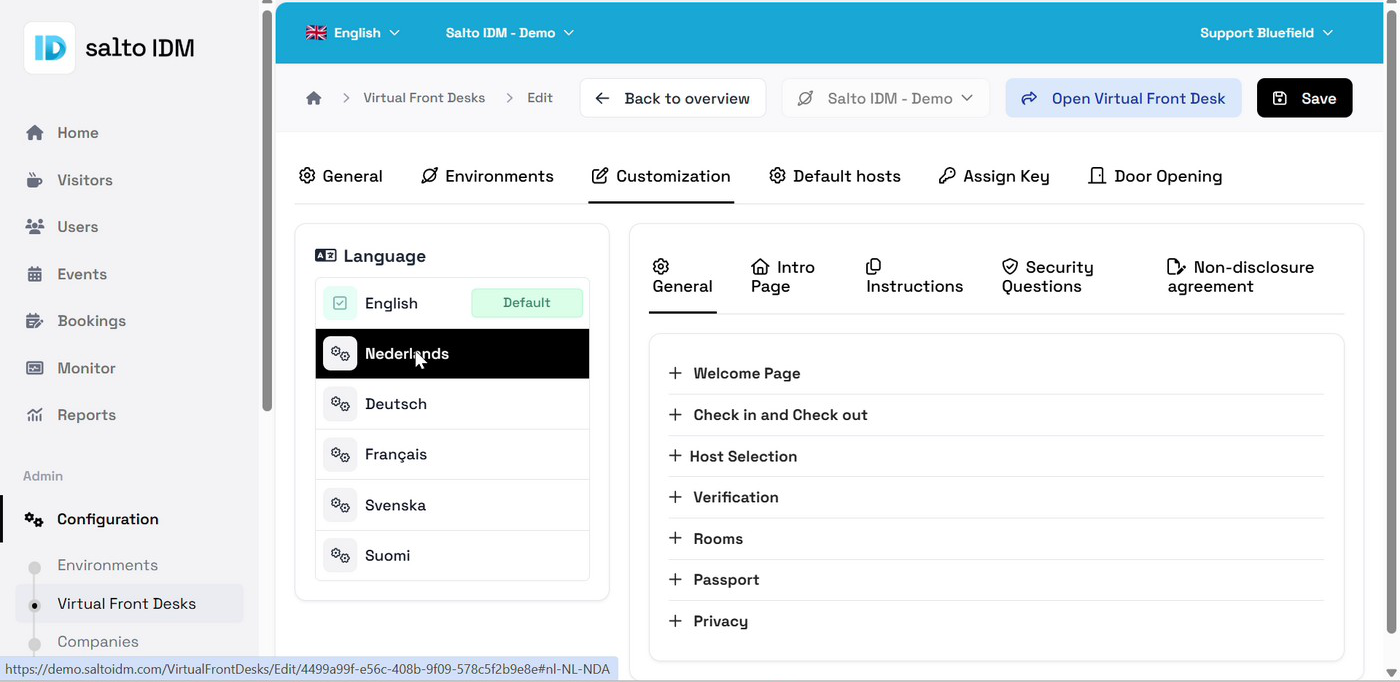
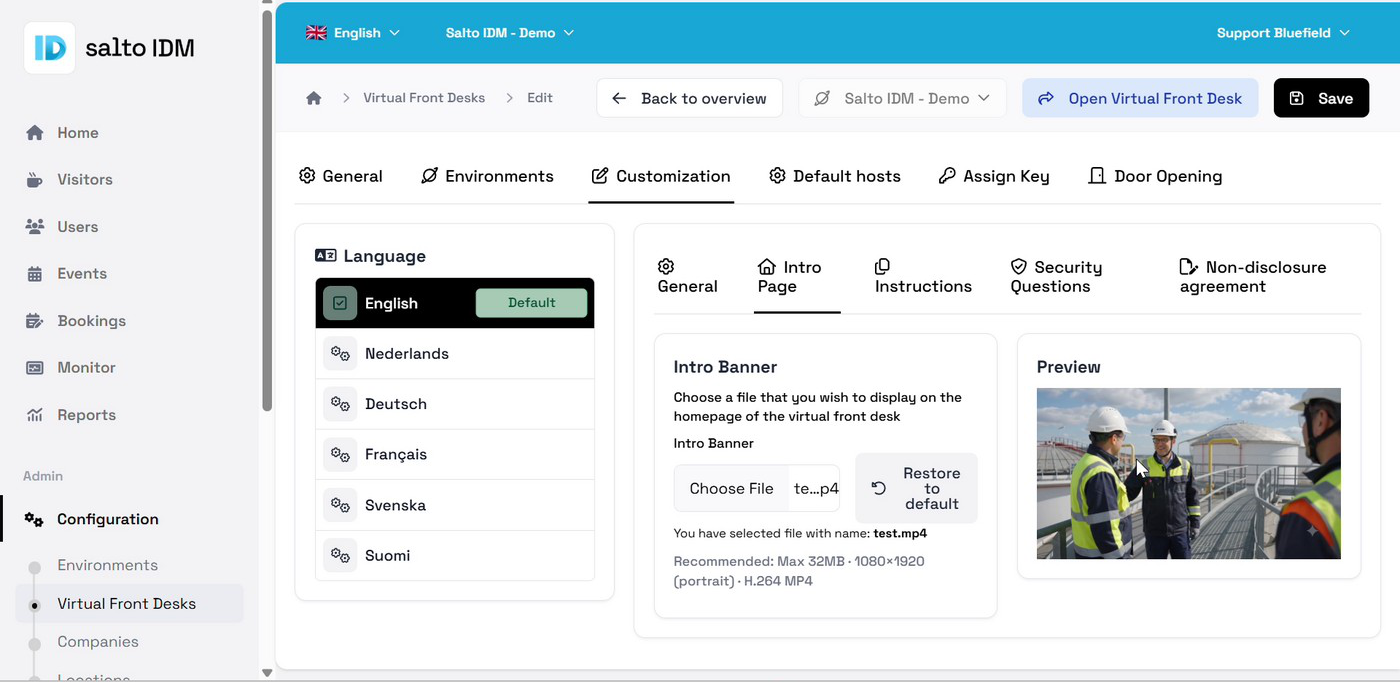
Konfiguration der Besucher-Bildschirme für jede Sprache.
- Wählen Sie im Abschnitt Sprache eine Sprache aus, zum Beispiel English, Nederlands, Deutsch, Français, Svenska oder Suomi. Verwenden Sie den Button Standard, um die Standard-Anzeigesprache festzulegen.
- Konfigurieren Sie alle Registerkarten für diese Sprache:
- Allgemein – erweiterbare Abschnitte für die Bildschirme Startseite, Check-in und Check-out, Auswahl Gastgeber, Verifizierung, Räume, Reisepass und Datenschutz.
- Einführungsseite – Laden Sie ein Bild oder Video als Einführungs-Banner für den VFD-Startbildschirm über Datei auswählen hoch. Sie können es vor dem Hochladen in der Vorschau anzeigen lassen.
- Empfohlenes Format: maximal 32 MB, 1080×1920 (Hochformat), H.264 MP4.
- Klicken Sie auf Auf Standard zurücksetzen, um es zurückzusetzen.
- Anweisungen – Anweisungen zu Sicherheit und Hausordnung.
- Sicherheitsfragen – optionale Screening-Fragen.
- Geheimhaltungsvereinbarung – der NDA-Text.
Wiederholen Sie diese Schritte für jede Sprache, die Sie anbieten möchten.
Standard-Gastgeber
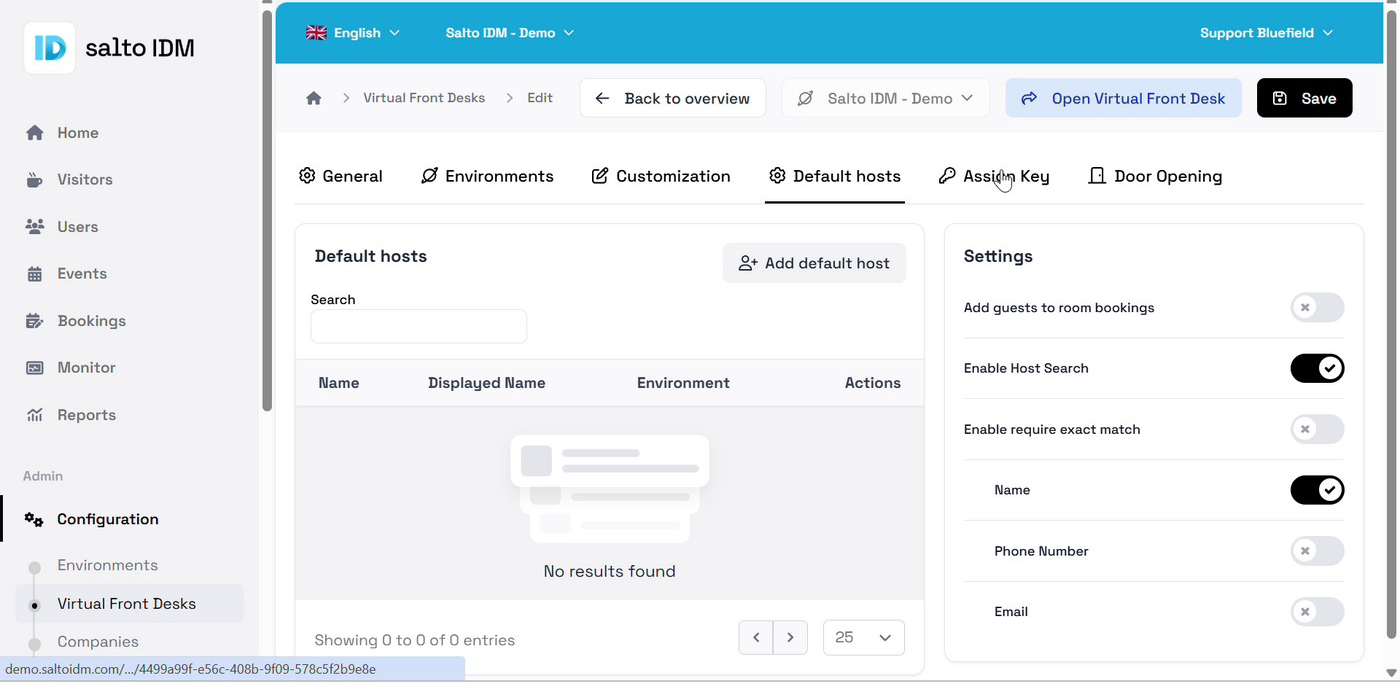
- Standard-Gastgeber – fügen Sie Gastgeber hinzu, die Besucher unter Standard-Gastgeber hinzufügen auswählen können.
- Für jeden Eintrag werden Name, Anzeigename, Umgebung und verfügbare Aktionen angezeigt.
- Einstellungen – legen Sie das Suchverhalten nach Gastgebern mit den Einstellungen Gäste zu Raumbuchungen hinzufügen, Gastgeber-Suche aktivieren und Genaue Übereinstimmung erforderlich aktivieren fest.
- Wählen Sie aus, welche Felder (Name, Telefonnummer, E-Mail) für die genaue Übereinstimmung verwendet werden.
Schlüssel zuweisen
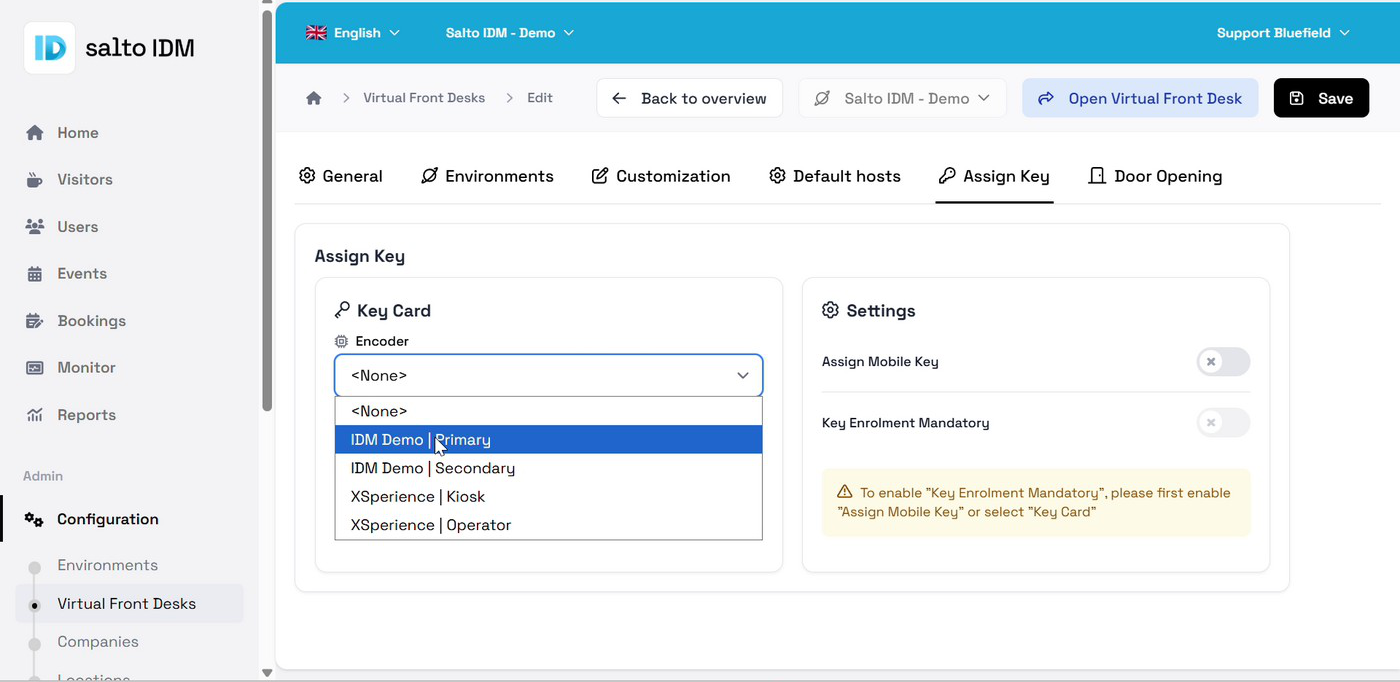
- Schlüsselkarte > Encoder – wählen Sie den Encoder aus, der die Medien beschreibt, zum Beispiel IDM Demo | Haupt.
- Einstellungen – umfasst Mobilen Schlüssel zuweisen und Schlüsselzuweisung erforderlich.
Um Schlüsselzuweisung erforderlich zu aktivieren, aktivieren Sie zuerst Mobilen Schlüssel zuweisen oder wählen Sie einen Schlüsselkarten-Encoder aus.
Türöffnung
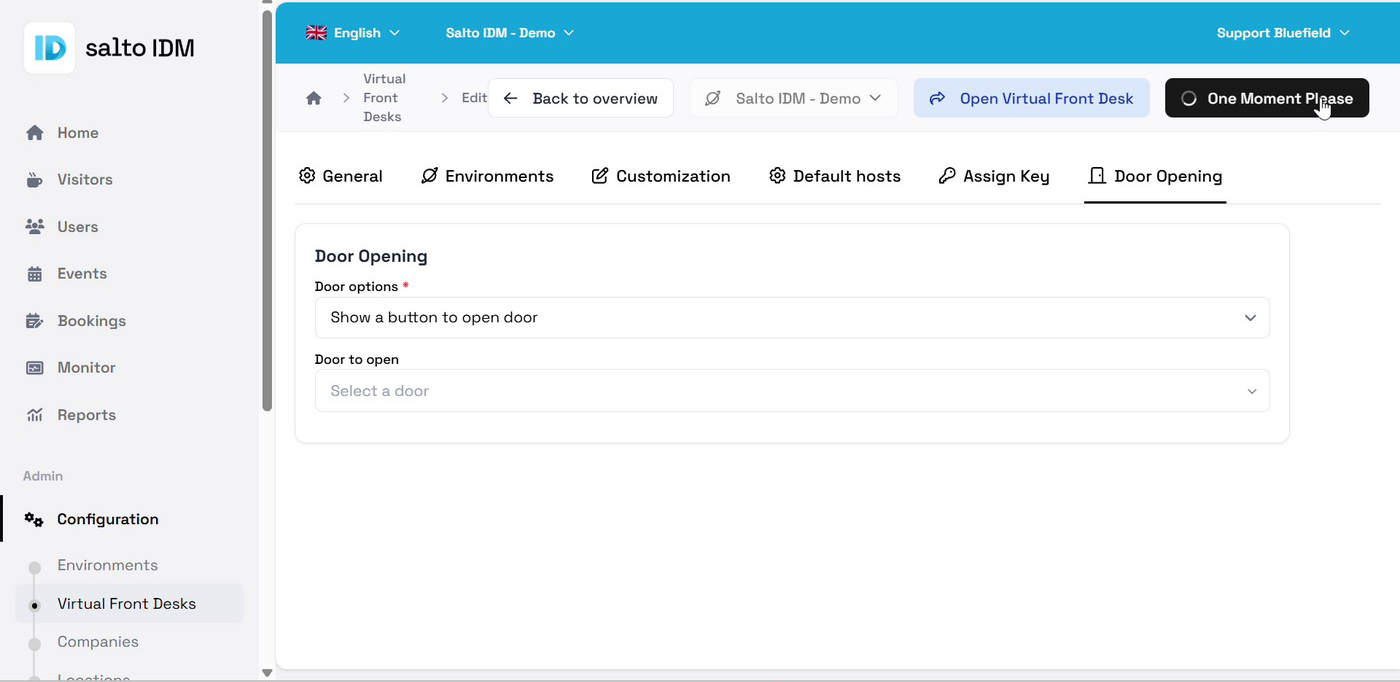
Legen Sie das Verhalten der Tür unter Türoptionen fest. Standardmäßig ist hier Keine Türen öffnen eingestellt. Klicken Sie Schaltfläche zum Öffnen der Tür anzeigen an. Legen Sie dann unter Zu öffnende Tür die gewünschte Tür fest.
Schritt 3: Virtuellen Empfang speichern und öffnen
- Klicken Sie auf Speichern, um die Konfiguration zu speichern.
- Klicken Sie auf Virtuellen Empfang öffnen, um die öffentliche VFD-Seite (
.../Public/<ID>/) in einer neuen Registerkarte zu öffnen und zu testen.
Was Besucher sehen
Dies ist der vollständige Ablauf, den ein neuer Besucher auf der öffentlichen VFD-Seite sieht. Welche Bildschirme in welcher Reihenfolge angezeigt werden, hängt von Ihren Einstellungen unter Allgemein und Anpassen ab.
Startseite
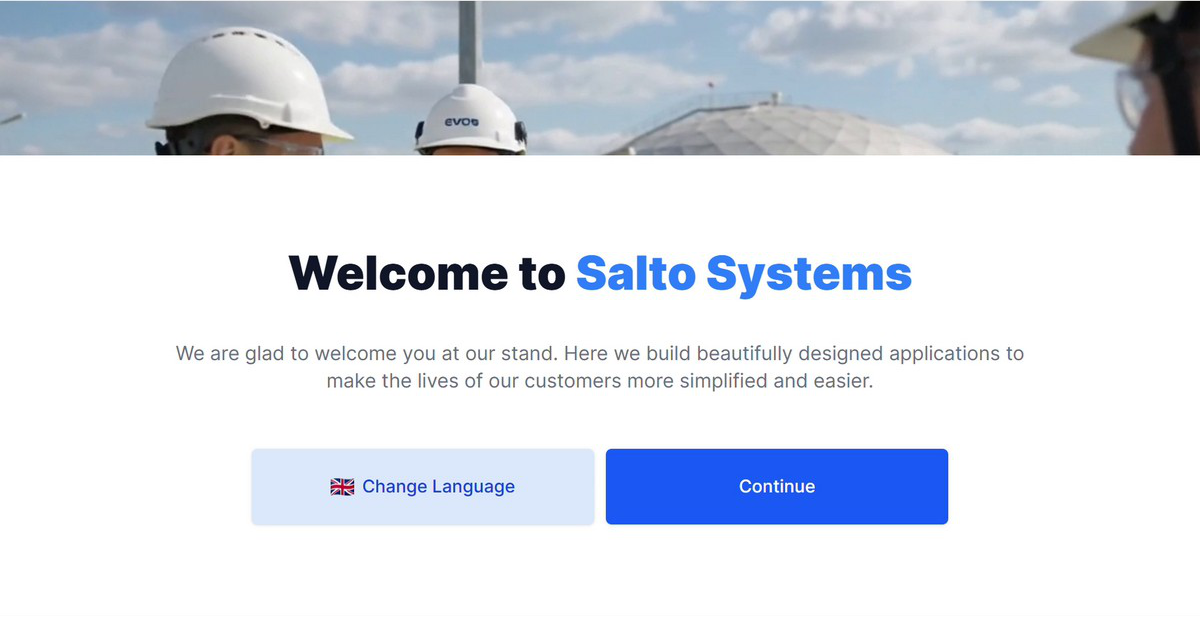
Der VFD öffnet sich mit einem Willkommensbanner und einem Einführungstext. Durch einen Klick auf Sprache ändern können Besucher die Anzeigesprache ändern und dann auf Weiter klicken.
QR-Code oder Registrierung
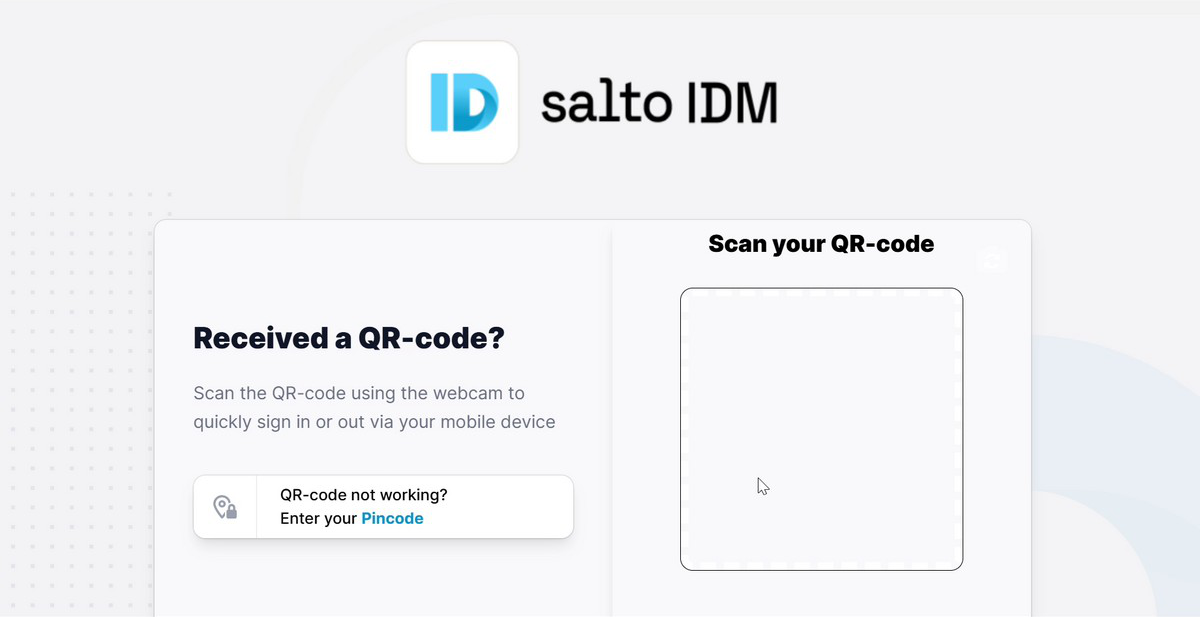
- QR-Code erhalten? – Wiederkehrende oder bereits eingeladene Besucher scannen ihren QR-Code über die Webcam. Falls das Scannen nicht funktioniert, können sie auf PIN-Code eingeben klicken.
- Registrieren – Neue Besucher beginnen hier ihre Selbstregistrierung.
Um QR-Codes zu scannen, wird eine Kamerafreigabe benötigt. Der Browser fragt nach der Berechtigung. Der Besucher oder Kiosk muss Erlauben auswählen.
Besuchertyp
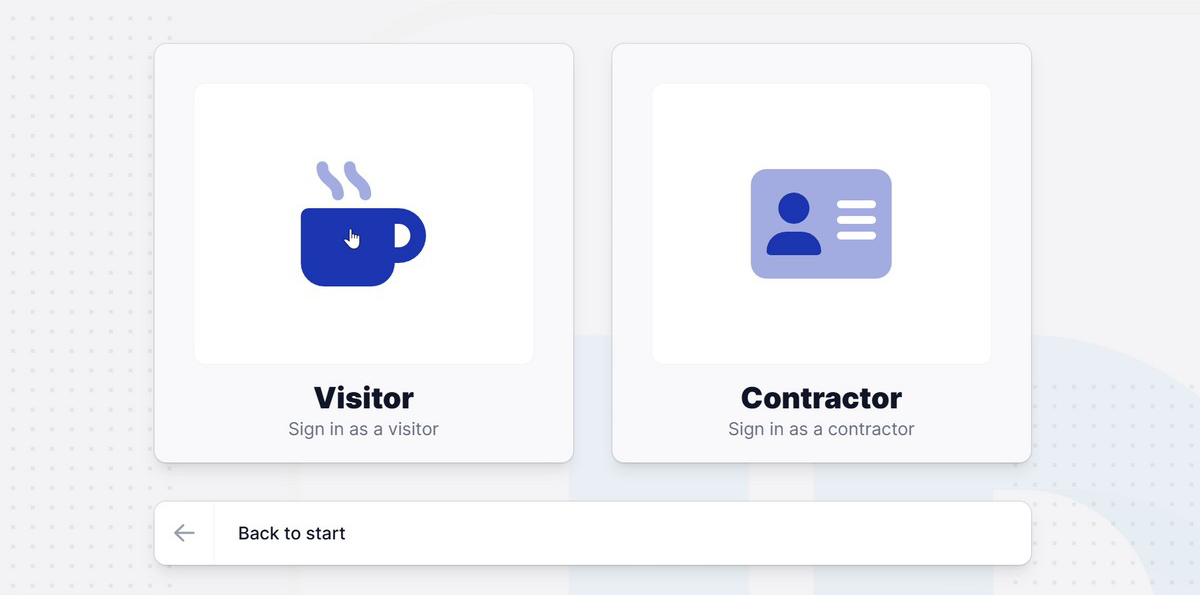
Wenn sowohl Für Besucher aktiviert als auch Für Fremdfirmen aktiviert eingeschaltet sind, müssen Besucher zu Beginn auswählen, wie sie sich anmelden möchten: Als Besucher anmelden oder Als Fremdfirma anmelden.
Sicherheitshinweise
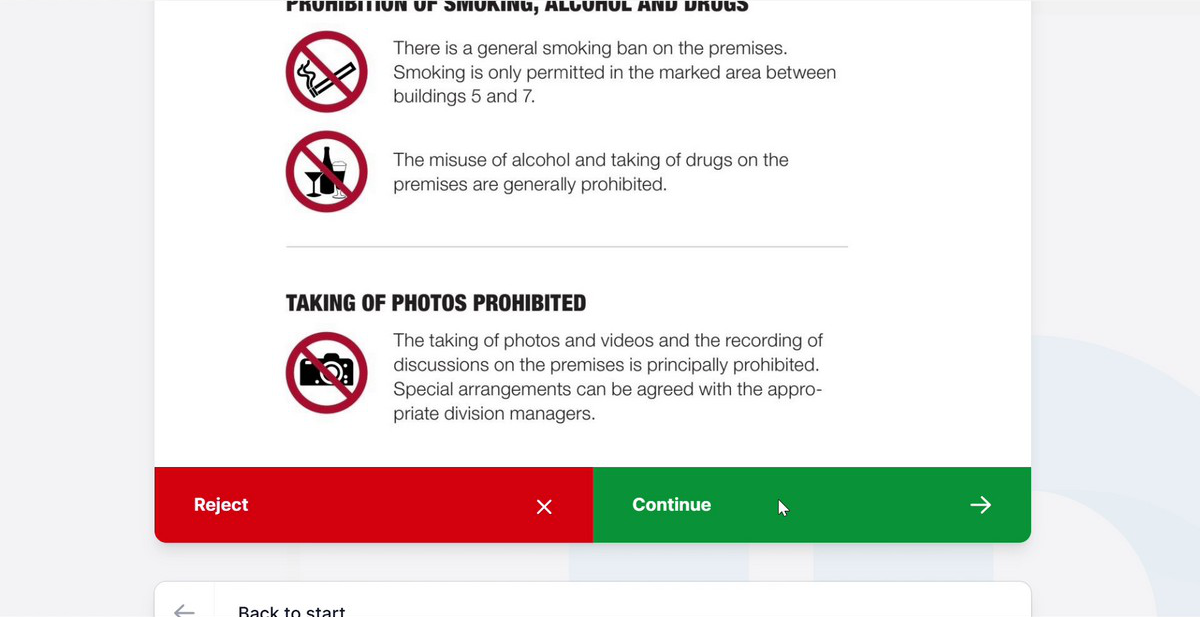
Wenn Sicherheitshinweise anzeigen aktiviert ist, wird im VFD die Hausordnung angezeigt, die zum Beispiel Einschränkungen in Bezug auf Rauchen, Alkohol, Drogen und Fotografie erläutert. Besucher wählen Weiter zum Akzeptieren oder Ablehnen zum Verweigern.
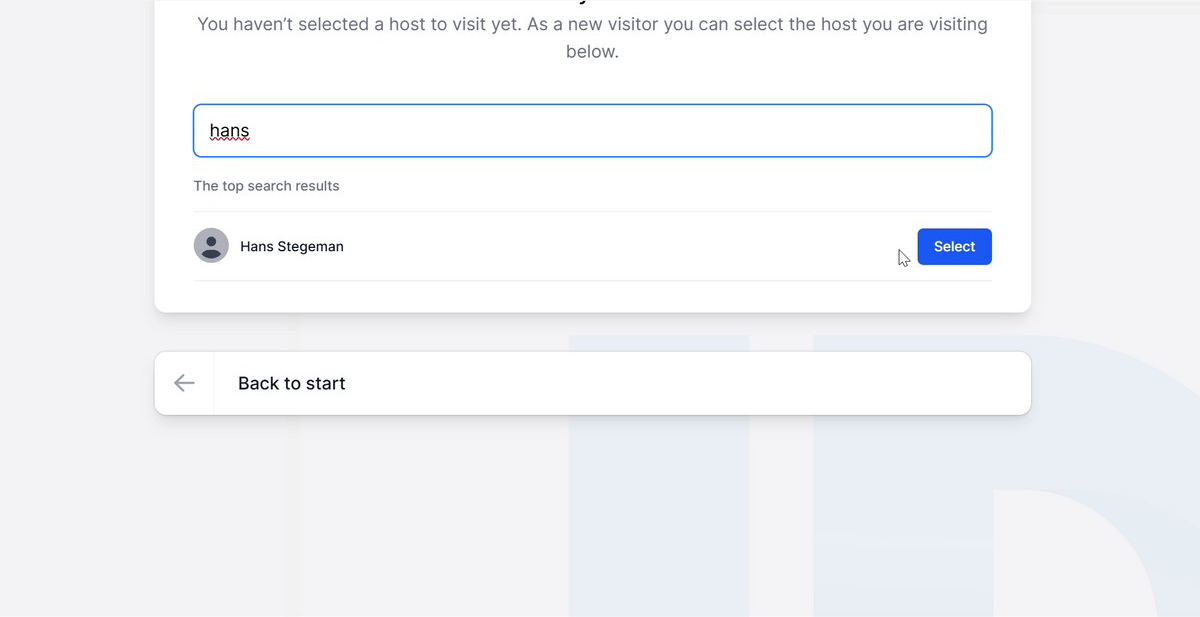
Gastgeber-Auswahl
Auf dem Registrierungsbildschirm können Besucher nach ihrem Gastgeber suchen:
- Geben Sie den Namen des Gastgebers oder einen Teil davon unter Namen des Gastgebers eingeben ein.
- Klicken Sie neben dem passenden Eintrag auf Auswählen. Wenn es keine Übereinstimmung gibt, wird Keine Ergebnisse gefunden, passen Sie Ihre Suche an angezeigt.
Registrierungsdetails
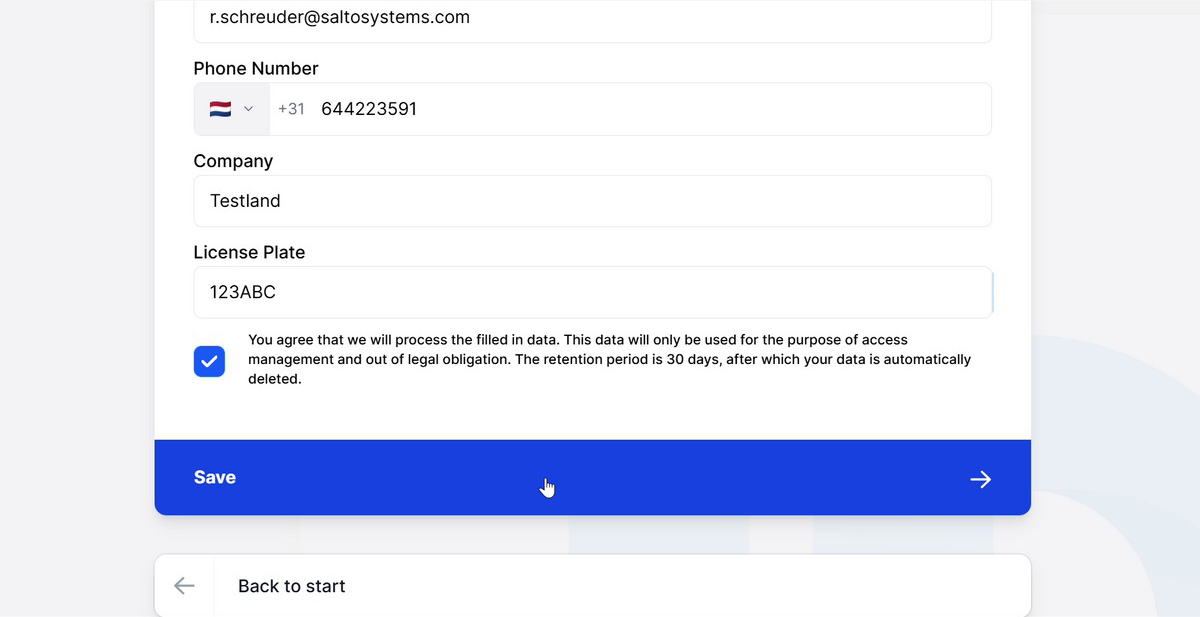
Besucher füllen das Registrierungsformular aus:
- Vorname, Nachname und E-Mail-Adresse (erforderlich)
- Telefonnummer mit Ländervorwahl
- Unternehmen und Kfz-Kennzeichen
- Ein erforderliches Kontrollkästchen für die Datenschutzeinwilligung
Durch einen Klick auf Speichern wird das Formular abgeschickt.
Auswahl einer Zutrittsmethode
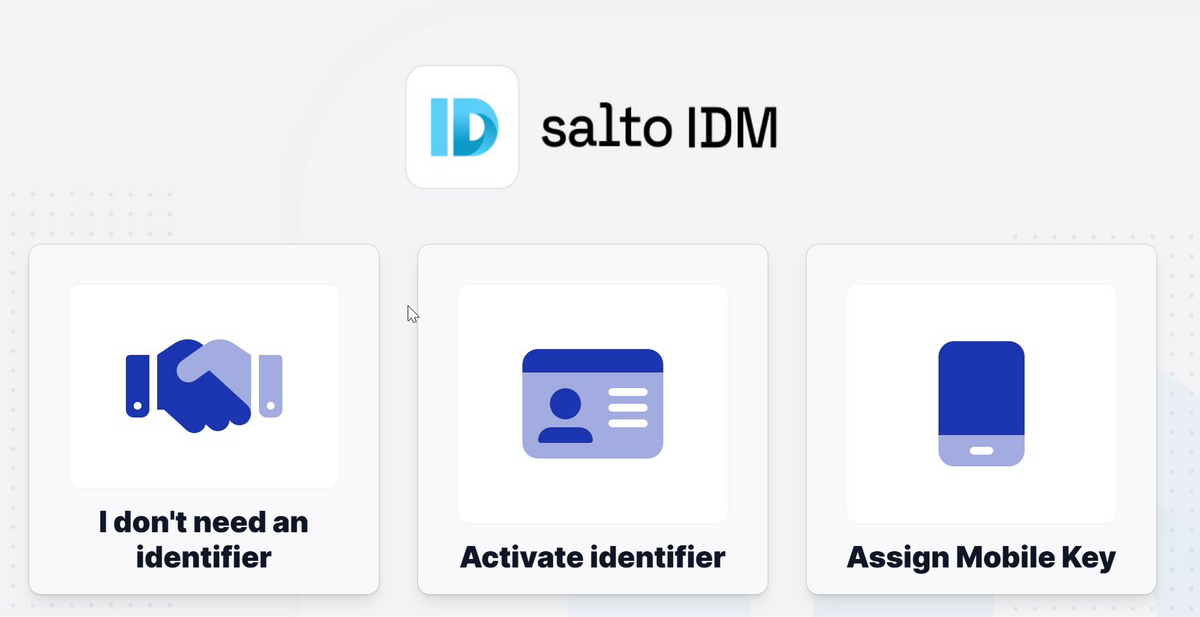
Nach der Registrierung wählen Besucher aus, wie sie Zutritt erhalten möchten:
- Ich benötige keinen Schlüssel = ohne Zutrittsberechtigung fortfahren.
- Schlüssel aktivieren = eine physische Karte über den Encoder zuweisen.
- Mobilen Schlüssel zuweisen = einen mobilen Schlüssel an das Gerät des Besuchers senden.
Die Auswahl von 'Schlüssel aktivieren' kann im Browser eine Aufforderung auslösen, die Berechtigung zum Zugriff auf andere Apps und Dienste zu gewähren. Diese werden für den Encoder benötigt. Klicken Sie auf Erlauben, um fortzufahren. Wenn die Aktivierung fehlschlägt, wird im VFD Erneut versuchen angezeigt
Abschluss und Namensschild drucken
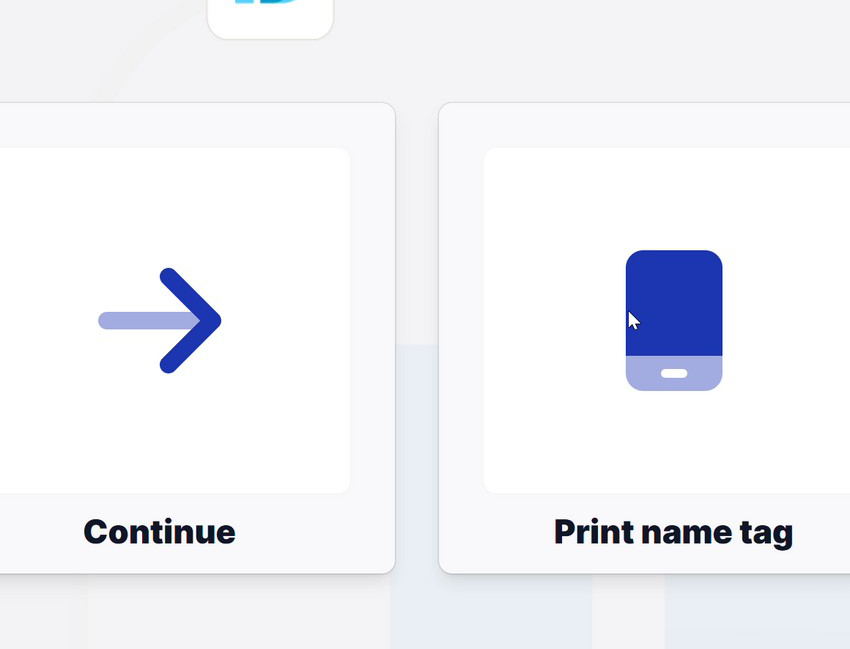
Besucher wählen Weiter, um fortzufahren. Falls sie ein Namensetikett benötigen, wählen sie Namensschild drucken.
Türöffnung
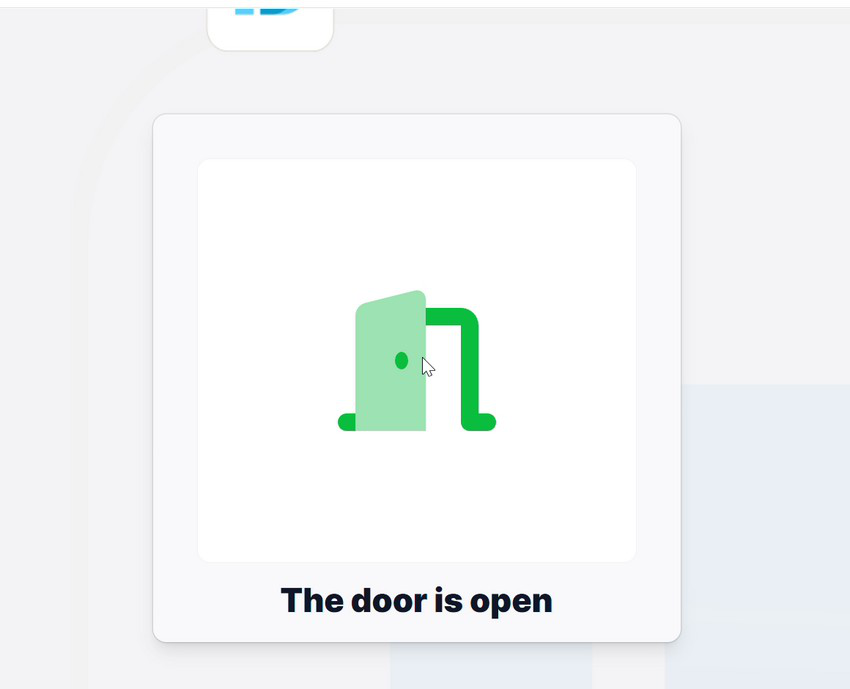
Wenn Türöffnung auf Schaltfläche zum Öffnen der Tür anzeigen eingestellt ist, wird im VFD Hier tippen, um Tür zu öffnen angezeigt. Sobald ein Besucher darauf tippt, wird die eingestellte Tür entriegelt. Danach wird im VFD Die Tür ist offen angezeigt.
Registrierung abgeschlossen
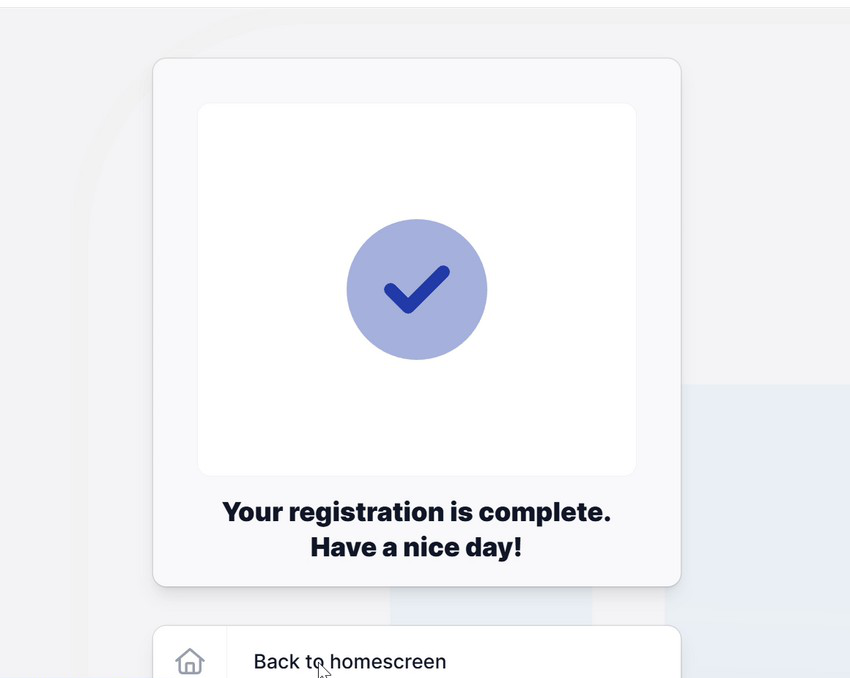
Im VFD wird eine Bestätigungsmeldung angezeigt:
Ihre Registrierung ist abgeschlossen. Vielen Dank für Ihren Besuch.
Nach einem Klick auf Zurück zum Startbildschirm wird die Startseite wieder angezeigt und wartet auf den nächsten Besucher.
Gängige Fehlermeldungen
| Meldung | Erklärung/Lösung |
|---|---|
| "Keine Ergebnisse gefunden. Ändern Sie die Suche" | Der Gastgeber ist nicht im System oder der Name stimmt nicht überein. Überprüfen Sie die Schreibweise. Fügen Sie den Gastgeber unter Standard-Gastgeber hinzu. Überprüfen Sie, ob unter Standard-Gastgeber> Einstellungen die Einstellung Genaue Übereinstimmung erforderlich aktivieren aktiv ist. |
| "Einen Moment bitte" (wird dauerhaft angezeigt) | Die Verbindung zum Backend wird noch verarbeitet. Warten Sie einen Moment. Wenn das Problem weiterhin besteht, aktualisieren Sie die öffentliche Seite und versuchen Sie es erneut. |
| "Nochmal versuchen." | Wird angezeigt, wenn ein Encoder nicht reagiert, nachdem ein Benutzer Schlüssel aktivieren ausgewählt hat. Überprüfen Sie, ob unter Schlüssel zuweisen ein Encoder ausgewählt ist. Prüfen Sie auch, ob im Browser der Zugriff auf andere Apps und Dienste zugelassen ist. |
| Browser-Aufforderung zur Verwendung der Kamera | Erforderlich, um QR-Codes zu scannen. Wählen Sie Beim Besuch der Website erlauben oder Dieses Mal erlauben. |
| Browser-Aufforderung zum Zugriff auf andere Apps und Dienste | Erforderlich, um Schlüssel über Encoder zuzuweisen. Klicken Sie auf Erlauben. |
| QR-Code funktioniert nicht | Verwenden Sie PIN-Code eingeben oder registrieren Sie sich erneut über Registrieren. |
| Falsche Sprache auf dem Kiosk | Konfigurieren Sie die erforderlichen Sprachen unter Anpassung > Sprache und legen Sie die Texte für jede Sprache fest. |
 Zurück
Entra ID SSO konfigurieren
Zurück
Entra ID SSO konfigurieren 2N-Gegenstelle konfigurieren