E-Mail Kalendereinladungen
So konfigurieren Sie E-Mail Kalendereinladungen für Azure Outlook in Salto IDM
Um die Konfiguration der E-Mail Kalendereinladungen für die Verwendung von Outlook zu konfigurieren, müssen Sie eine neue App-Registrierung in Azure erstellen, diese mit Berechtigungen versehen und anschließend in Salto IDM die Anmeldeinformationen eingeben.
Schritt 1: Erstellen einer Azure-App-Registrierung in Ihrem Azure AD-Mandanten
Navigieren Sie zur Seite Azure-Portal – App-Registrierungen.
Wählen Sie entweder eine vorhandene Anwendung auf der Registerkarte Alle Anwendungen oder Neue Registrierung aus.
Wenn die Seite Anwendung registrieren angezeigt wird, geben Sie die Registrierungsinformationen Ihrer Anwendung ein:
- Geben Sie im Abschnitt Name einen aussagekräftigen Namen ein (z. B. Salto-IDM-Calendar-Integration-Production)
- Wählen Sie im Abschnitt Unterstützte Kontotypen die Option Nur Konten in diesem Organisationsverzeichnis (nur Ihr Mandantenname – Einzelmandant) aus.
- Sie können den Abschnitt Redirect URI (optional) leer lassen, da unsere Umgebung die Weiterleitung automatisch verarbeitet.
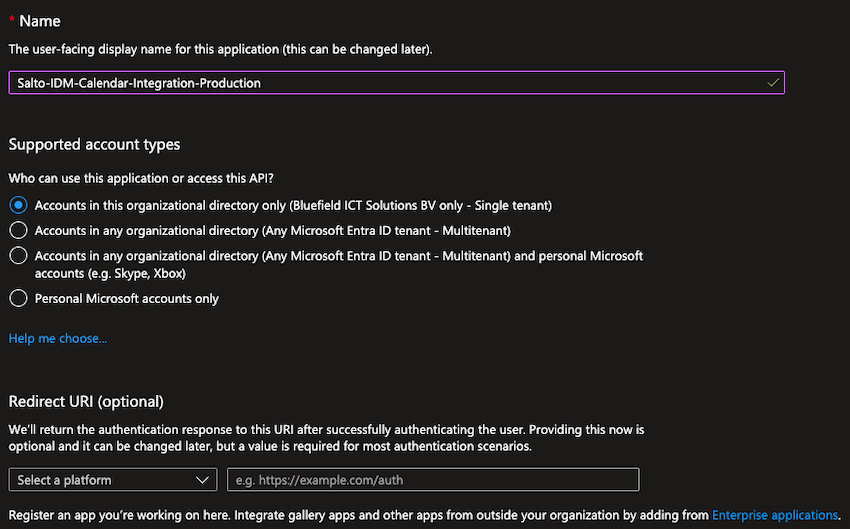
Klicken Sie auf Registrieren, um die Anwendung zu erstellen.
Um Ihre Registrierungen sauber und isoliert zu halten, erstellen Sie bitte separate App-Registrierungen für verschiedene Umgebungen (z. B. Localhost, Produktion, Staging usw.). Dies erleichtert Ihnen die Fehlersuche und Problemlösung.
Schritt 2: Bereitstellen von Berechtigungen für Ihre App-Registrierung
- Öffnen Sie in der App-Registrierung die Seite API-Berechtigungen
- Klicken Sie auf Berechtigung hinzufügen
- Klicken Sie in dem daraufhin geöffneten Fenster auf Microsoft Graph und dann auf Anwendungsberechtigungen
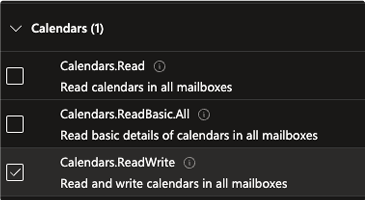
- Scrollen Sie nach unten und suchen Sie den Abschnitt Kalender und fügen Sie
Calendars.ReadWritehinzu
- Fügen Sie eine weitere Microsoft Graph-Berechtigung hinzu, verwenden Sie diesmal jedoch Delegierte Berechtigungen
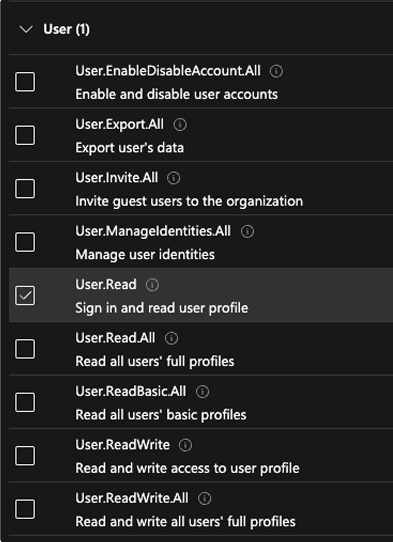
- Scrollen Sie nach unten und suchen Sie den Abschnitt Benutzer und fügen Sie
User.Readhinzu
- Klicken Sie nach dem Hinzufügen der Berechtigungen auf Admin-Einwilligung für Ihren Mandanten erteilen. Ihre konfigurierten Berechtigungen sollten wie folgt aussehen:
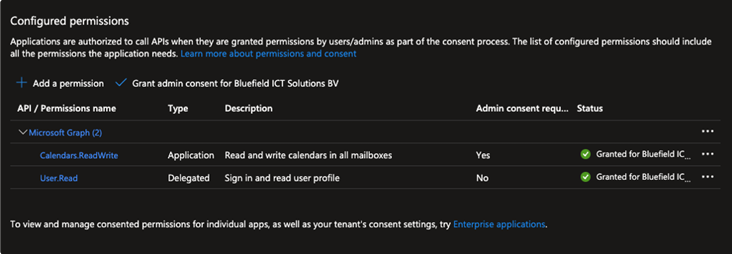
Stellen Sie sicher, dass die Administratorzustimmung für die angeforderten Berechtigungen erteilt wurde und das grüne Häkchen auf der rechten Seite der Tabelle angezeigt wird.
Schritt 3: Client-Secret hinzufügen
- Klicken Sie auf die Registerkarte Zertifikate & Secrets und dann auf Neues Client-Secret.
- Fügen Sie Ihrem Secret eine aussagekräftige Beschreibung hinzu und wählen Sie ein Ablaufdatum gemäß Ihren eigenen Sicherheits- und Wartungsregeln.
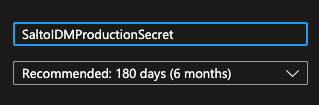
- Sobald Sie das Secret erstellt haben, sollten Sie den geheimen Wert (nicht die geheime ID) kopieren und an einem sicheren Ort aufbewahren (z. B. einem Passwort-Manager). Sobald Sie diese Seite verlassen, können Sie den Wert nicht mehr sehen. Wenn Sie ihn nicht speichern, müssen Sie das Secret neu erstellen.
Beachten Sie, dass nach Ablauf des Secrets die Integration nicht mehr funktioniert. Sie müssen dann ein neues Secret erstellen und seinen Wert in Salto IDM aktualisieren.
Richten Sie einen Mechanismus ein, der Sie vor Ablauf des Secrets benachrichtigt, um Anmeldeprobleme in Produktionsumgebungen zu vermeiden.
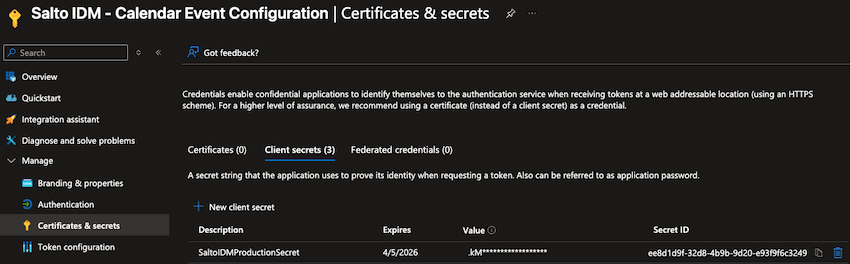
Schritt 4: Abruf der erforderlichen IDs für die Verknüpfung des Postfachs mit der App-Registrierung
Klicken Sie auf die Registerkarte Übersicht und kopieren Sie die Verzeichnis- (Mandanten-) ID (
<TENANT_ID>)Suchen Sie in der oberen Suchleiste nach „Microsoft Entra ID“ und klicken Sie darauf
Kopieren Sie auf der angezeigten Seite Übersicht den Namen (
<APP_DISPLAY_NAME>), die Anwendungs-ID (<APPLICATION_ID>) und die Objekt-ID (<ENTERPRISE_OBJECT_ID>).
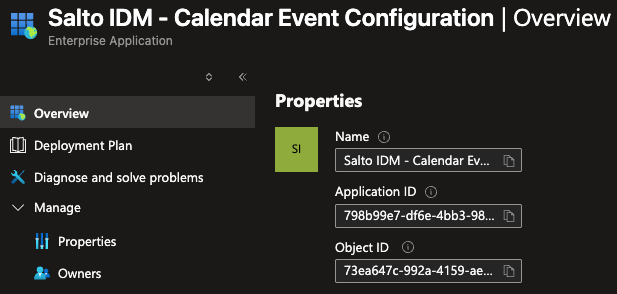
- Erstellen Sie ein neues Postfachkonto oder verwenden Sie ein vorhandenes und kopieren Sie die E-Mail-Adresse (
<EMAIL_ADDRESS>), die von Benutzern verwendet wird, um Kalender-Ereignisse zu erstellen.
Dieser Schritt ist wichtig, damit die Integration funktioniert. Dieses Postfach wird von der Integration verwendet, um alle von Benutzern gesendeten Einladungen zu erkennen und automatisch Besucher-Einladungen in Salto IDM zu erstellen.
Stellen Sie sicher, dass diese E-Mail-Adresse nicht von anderen Integrationen oder für andere Zwecke verwendet wird.
damit die Einladungs-Integration korrekt funktioniert, müssen Benutzer bei Erstellungen eines Kalender-Ereignisses einfach nur diese E-Mail-Adresse CC dazu nehmen.
Schritt 5: Befehle in PowerShell ausführen, um das Postfach zu registrieren
- Führen Sie abschließend die folgenden Befehle einzeln in PowerShell als Administrator (in Windows) aus, um die zuvor erstellte E-Mail-Adresse mit der App-Registrierung zu verknüpfen.
Install-Module -Name ExchangeOnlineManagement
Import-Module ExchangeOnlineManagement
Connect-ExchangeOnline -OrganizationId "<TENANT_ID>"
New-ServicePrincipal -AppId "<APPLICATION_ID>" -ObjectId "<ENTERPRISE_OBJECT_ID>"
Set-ServicePrincipal -Identity "<ENTERPRISE_OBJECT_ID>" -DisplayName "<APP_DISPLAY_NAME>"
Add-MailboxPermission -Identity "<EMAIL_ADDRESS>" -User "<ENTERPRISE_OBJECT_ID>" -AccessRights FullAccess
Schritt 6: Eine neue Konfiguration für E-Mail Kalendereinladungen über Azure Outlook in Salto IDM einrichten
Melden Sie sich bei Salto IDM an. Öffnen Sie dann Administration > Automatisierungen > Automatisierung erstellen
Wählen Sie die Umgebung aus, in der die Automatisierung ausgeführt werden soll, fügen Sie einen Namen für sie hinzu und markieren Sie sie als aktiviert
Wählen Sie als Zeitplantyp Kalender-Ereignisse und wählen Sie aus, wie oft nach neuen Einladungen gesucht werden soll (z. B. alle 5 Minuten)
Wählen Sie auf der rechten Seite Outlook als Protokoll
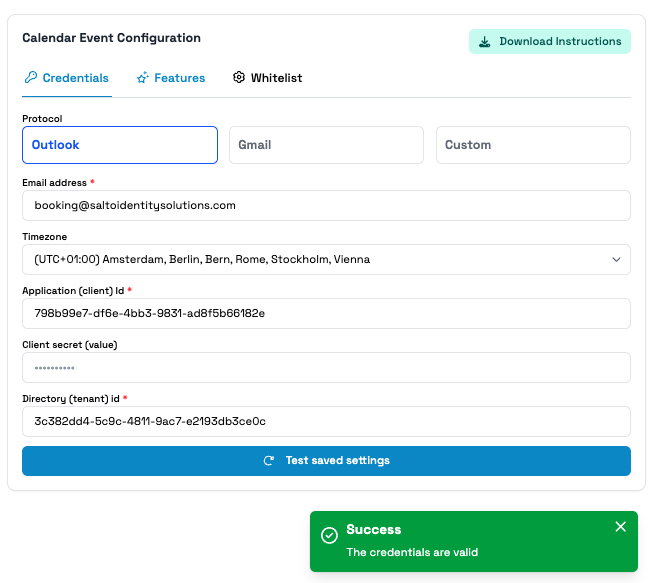
Geben Sie die folgenden Details ein:
a. E-Mail-Adresse: Das zuvor konfigurierte Postfach
b. Zeitzone, in der die Umgebung ausgeführt wird
c. Anwendung (Client-) ID:
<APPLICATION_ID>d. Client Secret (Wert): Geheimer Schlüssel (Wert), der zuvor erstellt wurde
e. Verzeichnis-ID (Mandant):
<TENANT_ID>Klicken Sie auf Speichern. Wenn alles korrekt ist, sollte eine Erfolgsmeldung angezeigt werden.
 Zurück
Übersicht der Anleitungen
Zurück
Übersicht der Anleitungen