Intercom-Konfigurationsseite
Auf der Registerkarte Intercom-Konfiguration unter Standort können Standortbesitzer und Standortadministratoren die Telefonbuchanzeige der XS4 Com-Eingänge eines Standorts (iGO und iPanel) konfigurieren. Auf dieser Seite können sie auch neue Eingänge zum Standort hinzufügen, indem sie oben rechts auf die Schaltfläche Eingang hinzufügen klicken. Dadurch wird dasselbe Pop-up-Fenster geöffnet, das auch von Installateuren beim Erstellen eines Standorts verwendet wird, wie unter Eingang hinzufügen beschrieben. Der Unterschied besteht darin, dass die Felder Zutrittskontroll-Integration und Standort mit den Informationen des bestehenden Standorts vorab ausgefüllt werden, da nur Installateure über die entsprechenden Berechtigungen verfügen, diese Felder zu ändern.
Durch Klicken auf einen bestimmten Eingang gelangen Standortbesitzer und Standortadministratoren zur dedizierten Seite dieses XS4 Com-Eingangs. Auf dieser Seite sehen sie vier Chips, auf die sie klicken und zwischen denen sie wechseln können: Startseite, Telefonbuchanzeige, Anrufoptionen, Eingangskonfiguration und Paneleinstellungen. Durch Klicken auf jeden Chip wird ein anderer Bildschirm mit den Einstellungen angezeigt, die für diese Option konfiguriert oder angepasst werden können.
Startseite
Der Chip Startseite zeigt die Einstellungen an, die auf der Startseite von XS4 Com-Eingängen (iGO und iPanel) konfiguriert werden können. Wenn vom Standortbesitzer oder Standortadministrator aktiviert, ist die Startseite das Erste, was der Besucher sieht, wenn er einen QR-Code scannen oder an ein NFC-fähiges Schild (iGO) tippt oder an einem Sprechstellen-Panel (iPanel) ankommt.
Die Startseite kann für einen Eingang aktiviert oder deaktiviert werden. Wenn sie deaktiviert ist, sehen die Besucher direkt die Telefonbuchanzeige. Wenn sie aktiviert ist, können Standortbesitzer und Standortadministratoren die Startseite nach ihren Wünschen anhand der folgenden Optionen anpassen:
- Wählen Sie zwischen der Verwendung des Standard-Hintergrundbilds oder dem Hochladen eines benutzerdefinierten Bilds, das kleiner als 11 MB sein muss. Die empfohlenen Abmessungen für das Bild betragen 1920 x 1080 Pixel.
- Legen Sie die Einstellungen für Gebäudedetails fest, die auf der Startseite angezeigt werden, indem Sie Standortname und -adresse anzeigen, Nur Standortnamen anzeigen oder Nur Adresse anzeigen auswählen.
- Aktivieren Sie bis zu drei Anrufoptionen, bei denen es sich um drei vordefinierte Optionen oder Kategorien für Anrufe in XS4 Com handelt: Empfang, Anlieferung und Sicherheit. Standortbesitzer und Standortadministratoren können diesen Optionen einen oder mehrere Bewohner zuweisen, sodass der Anruf an alle zugewiesenen Bewohner weitergeleitet wird, anstatt einen einzelnen Anruf zu tätigen.
Auf der rechten Seite der Seite zeigt ein Telefon-Mockup eine Vorschau der Startseite, die in Echtzeit aktualisiert wird, während der Standortbesitzer oder Standortadministrator zwischen den verschiedenen Anpassungsoptionen wählt.
Für iGO-Eingänge wird die Standardsprache basierend auf dem Gebietsschema des Browsers des Besuchers festgelegt. Für iPanel-Eingänge wird die Standardsprache vom Installateur oder Standortbesitzer/Standortadministrator beim Hinzufügen dieses Eingangs zum Standort festgelegt.
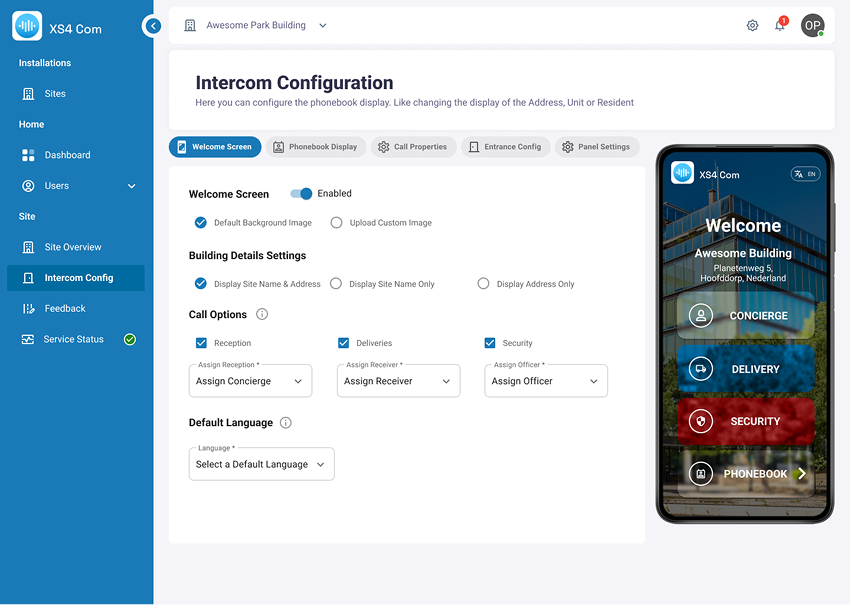 Übersicht über den Chip 'Startseite'
Telefonbuchanzeige
Der Chip Telefonbuchanzeige zeigt die Einstellungen an, die auf dem Telefonbuchbildschirm von XS4 Com-Eingängen (iGO und iPanel) konfiguriert werden können. Wenn die Startseite für diesen Eingang aktiviert wurde, wird die Zeile Einstellungen für Gebäudedetails deaktiviert und ausgegraut, da diese Informationen bereits auf dem Chip Startseite festgelegt wurden. Der Chip Telefonbuchanzeige kann nicht deaktiviert werden.
Standortbesitzer und Standortadministratoren können die Telefonbuchanzeige nach ihren Wünschen anhand der folgenden Optionen anpassen:
- Einstellungen für die Telefonbuchanzeige: Legen Sie fest, wie die Liste der Bewohner im Telefonbuch angezeigt werden soll, indem Sie Liste eingeklappt anzeigen oder Liste ausgeklappt anzeigen auswählen. Ersteres macht das Telefonbuch kompakter, indem die Bewohner in den Registerkarten der Einheiten ausgeblendet werden, zu denen sie gehören, und Besucher auf die Registerkarte einer bestimmten Einheit klicken müssen, um deren Liste der Bewohner anzuzeigen. Letzteres erweitert das Telefonbuch, indem alle Bewohner auf einer Seite angezeigt und nach der Einheit gruppiert werden, zu der sie gehören.
- Anzeigeeinstellungen für Bewohner: Wählen Sie aus, wie Bewohner im Telefonbuch benannt werden sollen, indem Sie Vollständigen Namen des Bewohners anzeigen, Initialen und Nachnamen anzeigen und Nur Initialen anzeigen auswählen.
- Sortierung der Bewohner: Sortieren Sie die Liste der Bewohner innerhalb jeder Einheitengruppe nach einem bestimmten Kriterium, indem Sie Nach Vorname von A bis Z, Nach Vorname von Z bis A, Nach Nachname von A bis Z, Nach Nachname von Z bis A oder Nach Hinzufügungsdatum auswählen.
Auf der rechten Seite der Seite zeigt ein Telefon-Mockup eine Live-Vorschau des Telefonbuchs, die in Echtzeit aktualisiert wird, während der Standortbesitzer oder Standortadministrator verschiedene Anpassungsoptionen auswählt.
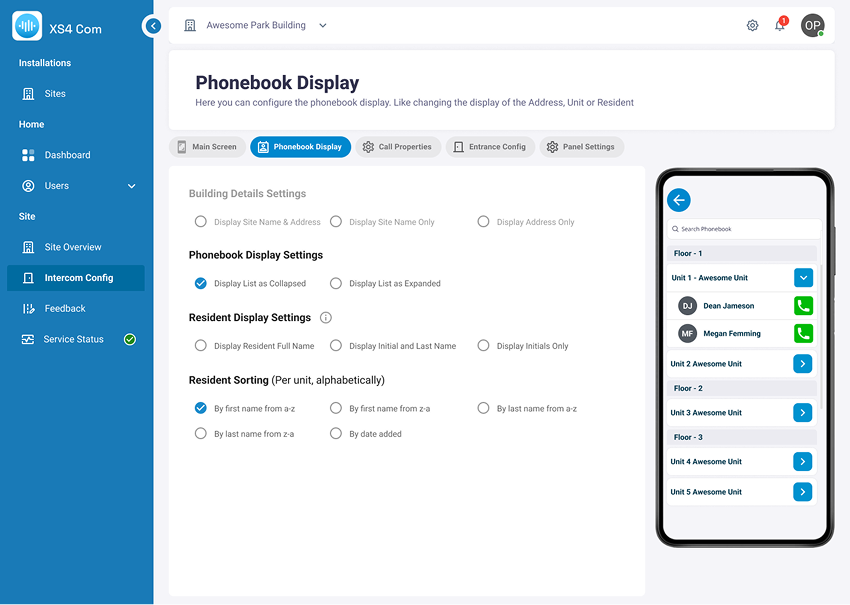 Übersicht über den Chip 'Telefonbuchanzeige'
Anrufoptionen
Der Chip Anrufoptionen zeigt die Einstellungen an, die für Anrufe in XS4 Com (iGO und iPanel) konfiguriert werden können. Standortbesitzer und Standortadministratoren können folgende Optionen konfigurieren:
- Anrufdauer: Wählen Sie zwischen 30 Sekunden, 40 Sekunden, 1 Minute, 01:30 Minuten oder 2 Minuten als maximale Anrufdauer, gezählt ab dem Moment, in dem der Bewohner den Anruf annimmt.
- Zeitüberschreitung des Anrufklingelns: Legen Sie bei unbeantworteten Anrufen das festgelegte Zeitlimit für das Klingeln eines Anrufs fest, bevor er beendet wird, gezählt ab dem Moment, in dem der Besucher den Anruf initiiert. Wählen Sie zwischen 30 Sekunden, 40 Sekunden, 1 Minute, 01:30 Minuten oder 2 Minuten.
- Live-Untertitel aktivieren/deaktivieren, bei denen es sich um Echtzeit-Untertitel des Anrufs handelt, der zwischen Besuchern und Bewohnern stattfindet. Live-Untertitel sind für einen XS4 Com-Eingang standardmäßig aktiviert, sodass Besucher und Bewohner die Funktion aktivieren können, indem sie das Untertitel-Symbol im Anrufmenü drücken. Wenn die Funktion eingeschaltet ist, sind Untertitel nur für die Person sichtbar, die sie eingeschaltet hat.
- Warteton auswählen und festlegen: Wählen Sie den Ton aus, den Besucher hören, während sie darauf warten, dass der Bewohner ihren Anruf annimmt, wobei Sie zwischen einem generischen Freizeichen oder den Standardtönen für Europa, das Vereinigte Königreich oder die USA wählen können.
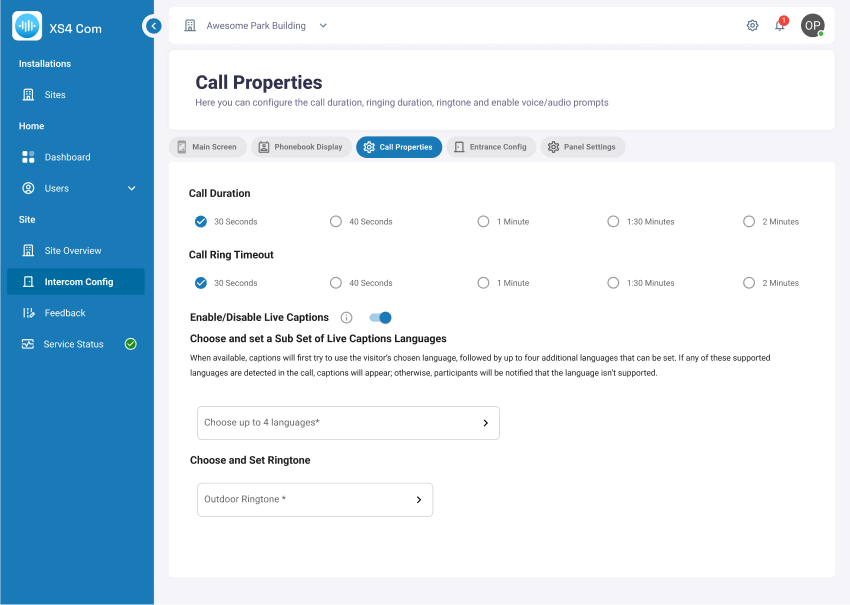 Übersicht über den Chip 'Anrufoptionen'
Eingangskonfiguration
Der Chip Eingangskonfiguration zeigt die Einstellungen an, die an einem XS4 Com-Eingang konfiguriert werden können. Einige Einstellungen können nicht geändert werden und bleiben unverändert wie zu dem Zeitpunkt, als sie für diesen Eingang beim Hinzufügen zum Standort konfiguriert wurden. Dies sind: die Zutrittskontroll-Integration (Salto KS, Homelok oder ACA), der Standort, der Intercom-Typ (iGO oder iPanel) und der eindeutige Intercom-Code dieses Eingangs.
Andere auf diesem Chip angezeigte Einstellungen können von Standortbesitzern und Standortadministratoren zu jedem Zeitpunkt nach dem Hinzufügen des Eingangs bearbeitet und geändert werden, darunter:
- Der Eingangsname.
- Das Schloss, dem der Eingang zugeordnet ist. Um die Liste der Schlösser anzeigen zu können, die an den Eingängen dieses KS-, Homelok- oder ACA-Standorts verwendet werden, müssen Standortbesitzer und Standortadministratoren sicherstellen, dass sie zu diesem Standort gehören.
- Geofencing aktivieren oder deaktivieren bei XS4 Com iGO-Eingängen. Legen Sie bei der Aktivierung den gewünschten Radius fest. Besucher werden aufgefordert, ihren Standort zu teilen, bevor sie einen Anruf mit ihrem Telefon tätigen. Wenn sich der Standort außerhalb des festgelegten Radius befindet, wird der Anruf abgewiesen.
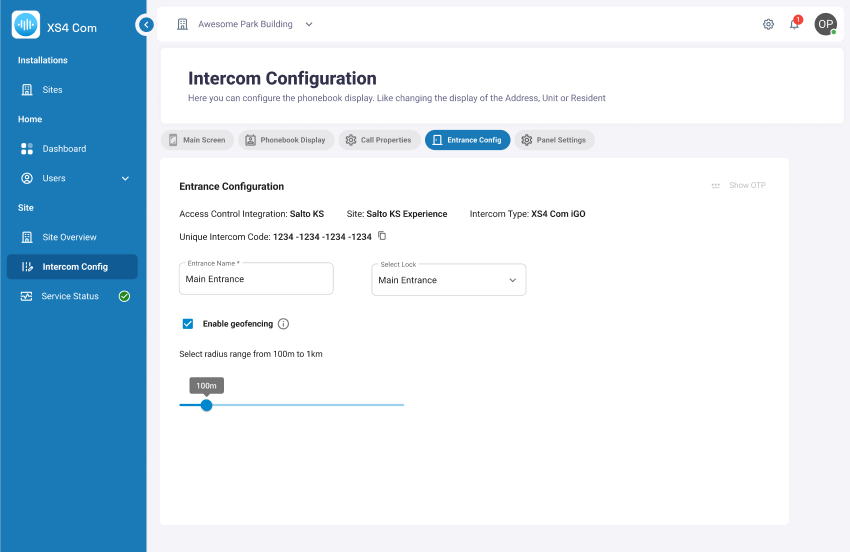 Übersicht über den Chip 'Eingangskonfiguration'
Paneleinstellungen
Der Chip Paneleinstellungen ist nur für XS4 Com iPanel-Eingänge aktiviert und zeigt die Einstellungen an, die auf dem Sprechstellen-Panel-Gerät konfiguriert werden können. Dies sind: Toneinstellungen und Anzeigeeinstellungen.
Unter Toneinstellungen können Standortbesitzer und Standortadministratoren:
- Echounterdrückung aktivieren, um zu verhindern, dass die Stimme des Sprechers in das Mikrofon zurückkoppelt und als verzögertes Echo zurückkehrt.
- Die Lautstärke des Lautsprechers anpassen, indem sie den Schieberegler bewegen und einen Wert zwischen 0 und 100 auswählen.
- Die Mikrofonverstärkung anpassen, indem sie den Schieberegler bewegen und einen Wert zwischen 0 und 100 auswählen.
Unter Anzeigeeinstellungen können Standortbesitzer und Standortadministratoren:
- Die manuelle Helligkeitsregelung des Bildschirms des Sprechstellen-Panels aktivieren. Wenn sie deaktiviert bleibt, wird die Helligkeitsregelung auf automatisch gestellt.
- Bei Aktivierung für die manuelle Steuerung die Helligkeit anpassen, indem sie den Schieberegler bewegen und einen Wert zwischen 0 und 100% auswählen.
- Den Erfassungsbereich anpassen, indem sie den Schieberegler zwischen Nah, Mittel und Fern bewegen. Diese Einstellung bestimmt, wie weit entfernt das Panel die Person erkennt und sich automatisch einschaltet.
- Die Bildschirm-Timeout-Zeit anpassen, indem sie den Schieberegler bewegen und einen Wert zwischen 2 Min. und 10 Min. auswählen. Diese Einstellung bestimmt, wie lange der Bildschirm des Panels eingeschaltet bleibt, nachdem sich die Person entfernt hat.
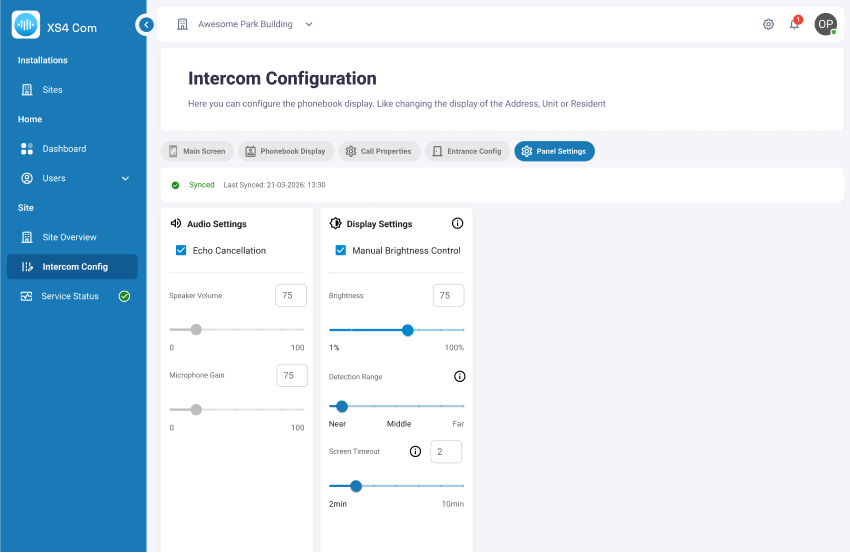 Übersicht über den Chip 'Paneleinstellungen'
 Zurück
