So erstellen Sie eine XS4 Com Anlage
Eine Anlage erstellen
Um eine neue XS4 Com Anlage zu erstellen, müssen Sie die XS4 Com Web-App öffnen und in der linken Seitenleiste auf die Registerkarte Anlagen klicken. Dadurch gelangen Sie auf die Seite Anlagen. Wenn Sie auf Neu erstellen klicken, starten Sie den Prozess zum Erstellen einer neuen Anlage. Dieser führt Sie durch eine Reihe von Fenstern mit den erforderlichen Schritten.
Der erste Schritt ist das Erstellen einer neuen Anlage. Dazu müssen Sie:
- Den Namen der Anlage festlegen.
- Einen Typ für die Anlage hinzufügen (Wohngebäude und/oder Unternehmen).
- Eine Adresse für die Anlage hinzufügen. Anhand dieser wird das Feld für die Zeitzone automatisch ausgefüllt.
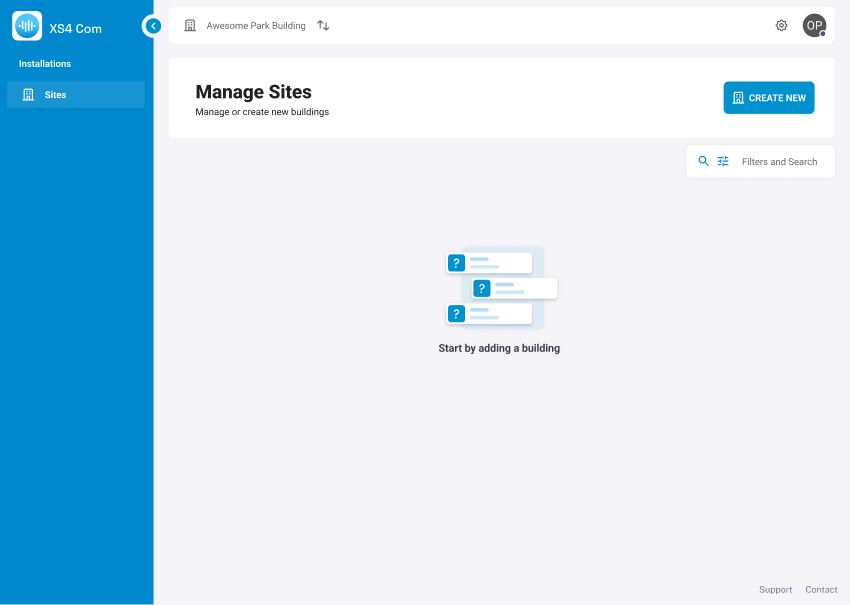 Eine Übersicht über die Seite Anlagen verwalten
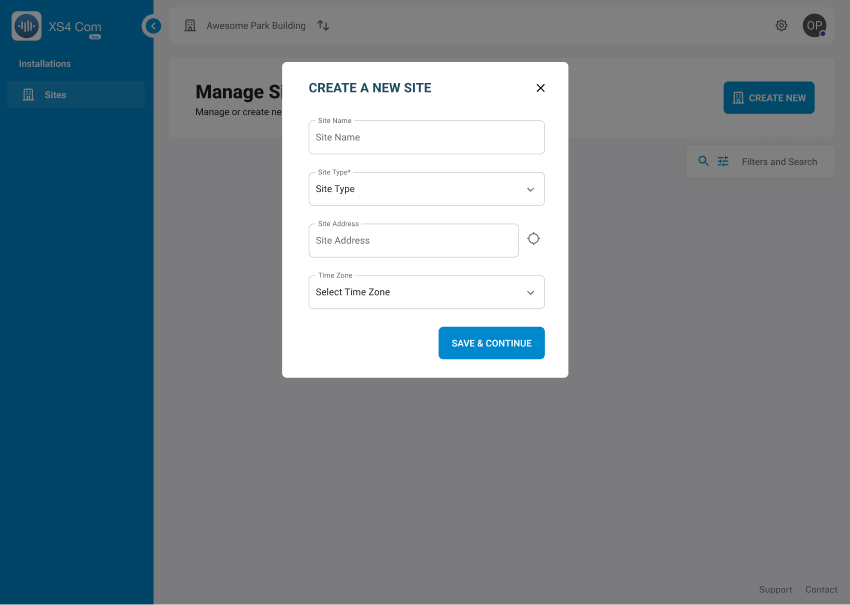 Ein Blick auf das Popup-Fenster beim Erstellen einer Anlage
Eingang hinzufügen | Integration Zutrittskontrolle
Im zweiten Schritt wählen Sie die Integration der Zutrittskontrolle aus. Wählen Sie aus dem Dropdown-Menü die Salto-Zutrittskontrolllösung aus, die in XS4 Com integriert werden soll: Salto KS oder Salto Homelok.
Die Integration von XS4 com muss zuerst in der Webanwendung von Salto KS oder Salto Homelok aktiviert werden, wie in der vorherigen Anleitung angegeben.
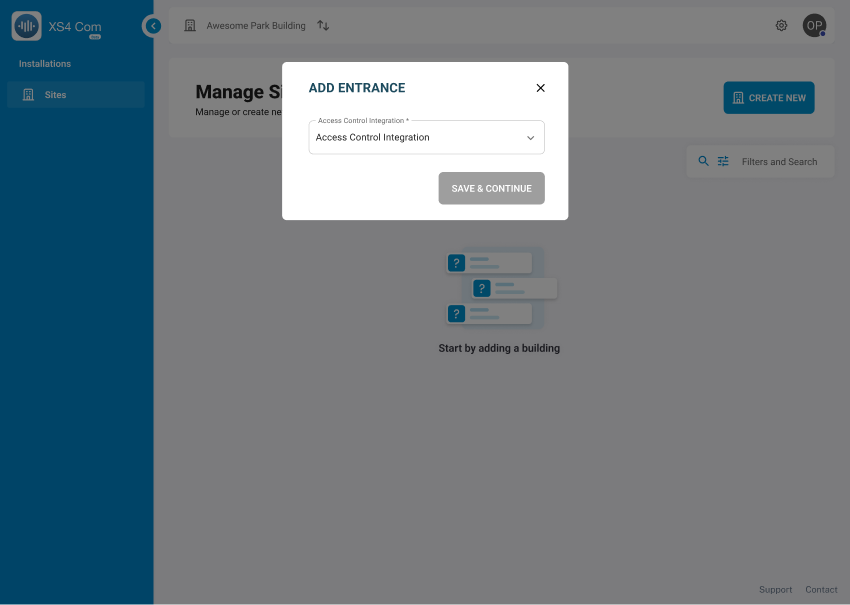 Hinzufügen eines Eingangs zu einer XS4 Com Anlage
Eingänge hinzufügen | Anlage, eindeutiger Intercom-Code, Eingangsname und Türkomponente
Im dritten Schritt wählen Sie die Anlage aus und geben den eindeutigen Intercom-Code, einen Eingangsnamen und die Türkomponente ein.
Wählen Sie aus dem Dropdown-Menü die Anlage aus, die in Betrieb genommen werden soll. Damit die Türkomponenten der Anlage angezeigt werden, müssen Sie zur KS oder Homelok Anlage gehören.
Nachdem Sie die Anlage ausgewählt haben, müssen Sie die folgenden Felder im hervorgehobenen Abschnitt mit dem Titel Eingang 1 ausfüllen:
- Eindeutiger Intercom-Code. Sie können entweder den QR-Code scannen oder die auf dem Schild aufgedruckte Nummer händisch eingeben. Dies entspricht der QR-Code-basierten Version XS4 Com iGO.
- Legen Sie einen Eingangsnamen fest.
- Wählen Sie eine Türkomponente aus. Wählen Sie aus dem Dropdown-Menü die Türkomponente aus, die mit dem eingegebenen QR-Schild verknüpft werden soll.
In diesem Schritt hat der Errichter außerdem die Möglichkeit, Geofencing zu aktivieren und den gewünschten Radius einzustellen.
Danach können Sie entweder auf Speichern und fortfahren oder auf Weiteren Eingang hinzufügen klicken. Sie können auch später weitere Eingänge hinzufügen.
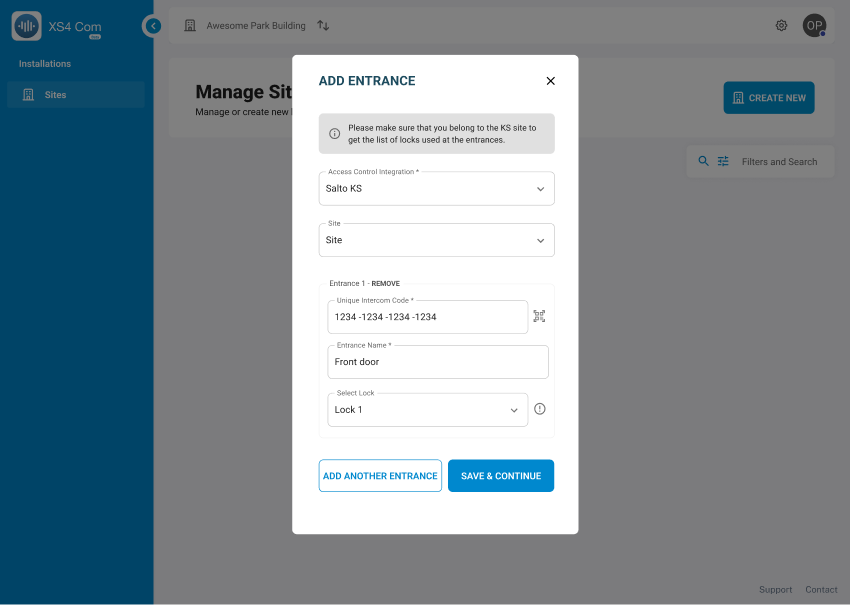 Die verschiedenen Felder, die zum Hinzufügen eines Eingangs in XS4 Com erforderlich sind
Den Anlagenbesitzer einladen
Im vierten Schritt laden Sie den Anlagenbesitzer ein.
Der Errichter gibt die Daten des Anlagenbesitzers ein, den er zur XS4 Com Anlage einladen möchte. Dies umfasst:
- Die E-Mail-Adresse des Anlagenbesitzers.
- Den Vornamen des Anlagenbesitzers.
- Den Nachnamen des Anlagenbesitzers.
Sobald der Errichter auf Speichern und fortfahren klickt, wird eine Benachrichtigung an die eingegebene E-Mail-Adresse gesendet. In dieser wird der Anlagenbesitzer gebeten, den Einladungsprozess abzuschließen.
Sobald der Anlagenbesitzer die Nutzungsbedingungen akzeptiert hat, hat der Errichter keinen Zugriff mehr auf die XS4 Com Anlage.
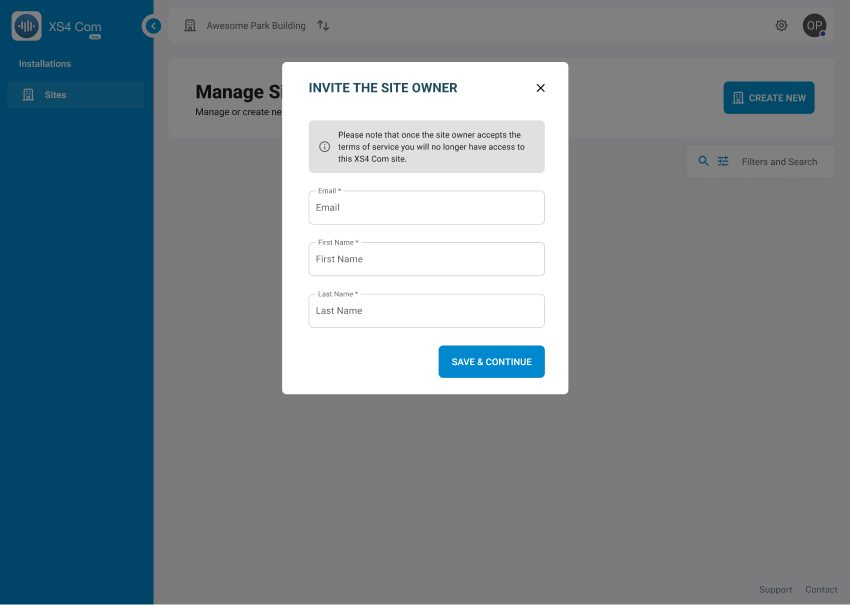 Die erforderlichen Felder zum Hinzufügen eines Anlagenbesitzers
 Zurück
FAQs
Zurück
FAQs