Installation der XS4 Sense Komponenten – Online-Konfiguration
Über die Installation
Bevor Sie diese Anleitung lesen, sollten Sie zuerst den Abschnitt über die Systemanforderungen und Überlegungen zur Installation von XS4 Sense gelesen und verstanden haben.
Dieser Abschnitt beschreibt Schritt für Schritt, wie Sie die Software-Komponenten installieren können, die für die Benutzung der XS4 Sense benötigt werden.
Zwei Installationsmodi sind verfügbar: online und offline.
Im Online-Modus ist der Controller vollständig in den XS4 Sense Server integriert. Dies ermöglicht eine zentrale Verwaltung und Kommunikation mit anderen Systemkomponenten.
Der Controller arbeitet im Standalone-Modus, ohne Serververbindung. Im Offline-Modus wird kein XS4 Sense Server benötigt.
Installationsprozess
Die Installation sollte in der folgenden Reihenfolge durchgeführt werden. Dafür werden Administrator-Rechte in XS4 Sense benötigt. Diese Rolle wird im Folgenden als Administrator bezeichnet:
Prüfung der Voraussetzungen
Der Administrator überprüft, ob die Hardware- und Softwareanforderungen vollständig erfüllt sind, bevor er mit dem Installationsprozess beginnt.
Abruf der Installationsdateien für Sense
- Der Admin muss sich an sein lokales SALTO-Verkaufsbüro wenden, um die zum Zeitpunkt der Installation neueste verfügbare Version der Software zu erhalten.
Installation der Sense Komponenten
Um Sense einzurichten, müssen Sie nur eine Datei installieren:
Setup_Salto_XS4SENSE_X.X.X.X.exe: Dieses Installationsprogramm installiert XS4 Sense, die BAS-Schnittstelle und die Webhook-Schnittstelle.
Installation von Sense
Die Komponenten XS4 Sense, der Sense-Dienst, die BAS- und die Webhook-Schnittstelle werden durch eine Installationsdatei zusammen installiert. Der Installationsvorgang von Sense deckt die Installation für alle genannten Komponenten ab.
Um die Installation des XS4 Sense Systems durchführen zu können, muss der Rechner über eine aktive Internetverbindung verfügen. Diese wird für die Systemaktivierung und Lizenzvalidierung benötigt
- Klicken Sie mit der rechten Maustaste auf die Datei
Setup_Salto_XS4SENSE_X.X.X.X.exe.
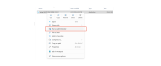 Als Administrator ausführen
Wählen Sie Als Administrator ausführen aus.
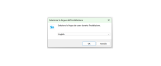
Klicken Sie auf Ja, wenn die folgende Meldung angezeigt wird:
- "Möchten Sie dem folgenden Programm eines unbekannten Herausgebers erlauben, Änderungen an diesem Computer vorzunehmen?" Der Installations-Assistent wird geöffnet.
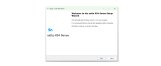
Klicken Sie auf Next. Der Dialog 'Sprache ändern' wird angezeigt.
 Dialogfeld Sprache
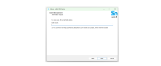
- Wählen Sie Ihre Sprache aus und klicken Sie auf Weiter. Der Installationsassistent zeigt Systeminformationen an und empfiehlt die notwendigen Maßnahmen, die vor dem Fortfahren abgeschlossen werden müssen.
 Assistent Dialogfeld Installation
- Klicken Sie auf Next.
Geben Sie den bereitgestellten GUID-Code ein, um Ihr System zu identifizieren. Der Code ist einzigartig, zum Beispiel:
478dccc7-e5bc-4521-8d47-d8c2099d0fe4. Andernfalls wenden Sie sich an den technischen Support. Wenn Sie keinen Code haben, melden Sie sich im XS4 Sense Cloud-Portal an und öffnen Sie dort den Abschnitt Projektübersicht.
 Dialogfeld GUID-Registrierung
- Klicken Sie auf Next. Das Installationsprogramm überprüft, ob der mit der Projekt-GUID verknüpfte Vouchercode gültig und korrekt zugewiesen ist. Wenn der Vouchercode ungültig ist, wird die folgende Fehlermeldung angezeigt.
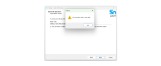 Dialogfeld Lizenz
Wenn die Lizenz gültig ist, wird der Bildschirm mit der Lizenzvereinbarung angezeigt.
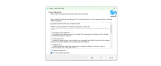 Dialogfeld Lizenzvereinbarung
- Wählen Sie I accept the agreement und klicken Sie auf Next. Der Dialog zur Festlegung des Installations-Ordners wird angezeigt.
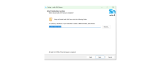 Dialogfeld für Installationsordner
- Behalten Sie den vorgeschlagenen Ordner bei oder legen Sie einen anderen fest. Der Installer zeigt den Namen des Startmenü-Ordners an. Behalten Sie den vorgeschlagenen Ordner bei oder legen Sie einen anderen fest.
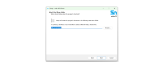 Dialogfeld 'Startmenü-Ordner'
- Klicken Sie auf Next. Eine Zusammenfassung der ausgewählten Ordner wird angezeigt. Wenn alles korrekt ist, klicken Sie auf Next, um fortzufahren.
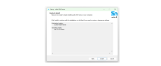 Dialogfeld 'Zusammenfassung Ordner'
- Die Installation läuft. Bitte warten Sie, während alle erforderlichen Dienste kopiert und registriert werden. Sie können die Details zur Installation über dem Fortschrittsbalken überwachen.
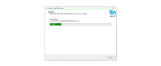 Dialogfeld Installation
- Am Ende der Installation wird ein IP-Dialogfeld angezeigt. Dieses hilft Ihnen, die IP-Adresse zu identifizieren, die während der Konfiguration der Mobile App verwendet wird.
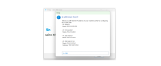 Dialogfeld IP
Notieren Sie sich diese Adressen und wählen Sie die Adresse, auf die die Mobile App zugreifen kann.
- Klicken Sie auf OK. Die Installation ist abgeschlossen. Klicken Sie auf Finish, um das Setup zu beenden.
 Dialogfeld 'Installation abgeschlossen'
Fehlerbehebung
Öffnen Sie den Programmmonitor und vergewissern Sie sich, dass alle Dienste betriebsbereit sind.
Drücken Sie Windows + R, um den Dialog „Ausführen“ zu öffnen. Geben Sie in diesem services.msc ein und klicken Sie auf OK.
 Dialogfeld 'Installation abgeschlossen'
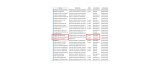 Dialogfeld Dienste - Starten
Die drei Dienste GRMSSaltoBasServer, GRMSSaltoSpaceService und GREMS Service müssen alle vorhanden sein, ausgeführt werden und auf automatischen Start eingestellt sein.
 Zurück
 Firmware-Updates