Entra ID Foto-Sync konfigurieren
Diese Funktion ist ab Salto IDM v3.2 verfügbar.
1: Überblick
Salto IDM kann optional Benutzerprofilfotos aus Microsoft Entra ID (früher Azure AD) synchronisieren. Wenn diese Option aktiviert ist, werden Benutzerfotos importiert und als Teil des Identitätsdatensatzes in Salto IDM gespeichert, sodass:
- Benutzeridentitäten in IDM ein aktuelles Foto enthalten
- manuelle Foto-Uploads reduziert werden
- Administratoren über eine konsistente Sicht auf Benutzeridentitäten über verschiedene Systeme hinweg verfügen
Die Fotosynchronisierung erfolgt auf Opt-in-Basis und wird über eine dedizierte Einstellung in der Entra ID-Automatisierungskonfiguration gesteuert.
Die Fotosynchronisation wirkt sich nur auf Salto IDM aus. Im Rahmen dieser Funktion werden keine Benutzerfotos an Salto Space übertragen.
2: Voraussetzungen
Bevor Sie die Fotosynchronisation aktivieren:
Vorhandene Entra ID Automatisierung Sie müssen eine funktionierende Entra ID Automatisierung in Salto IDM konfiguriert haben, die bereits Kernidentitätsattribute (Name, E-Mail, Kennungen usw.) synchronisiert.
Microsoft Entra ID Berechtigungen Die von Salto IDM verwendete Entra ID Anwendung muss die Berechtigung haben, Profilfotos über die Microsoft Graph API zu lesen.
Diese Berechtigungen erfordern eine ausdrückliche Admin-Zustimmung.
Benutzer-Fotos Einstellung in IDM Die allgemeine Benutzer-Foto-Funktion in IDM muss für Ihre Umgebung aktiviert sein.
Wenn Sie nicht sicher sind, ob die richtigen Berechtigungen erteilt wurden, wenden Sie sich an Ihren Entra ID Administrator.
3: Konfiguration in Salto IDM
3.1 Ort der Einstellung
Sie finden die Einstellung unter:
Einstellungen > Automatisierungen > Microsoft Entra ID (Entra ID-Automatisierung)
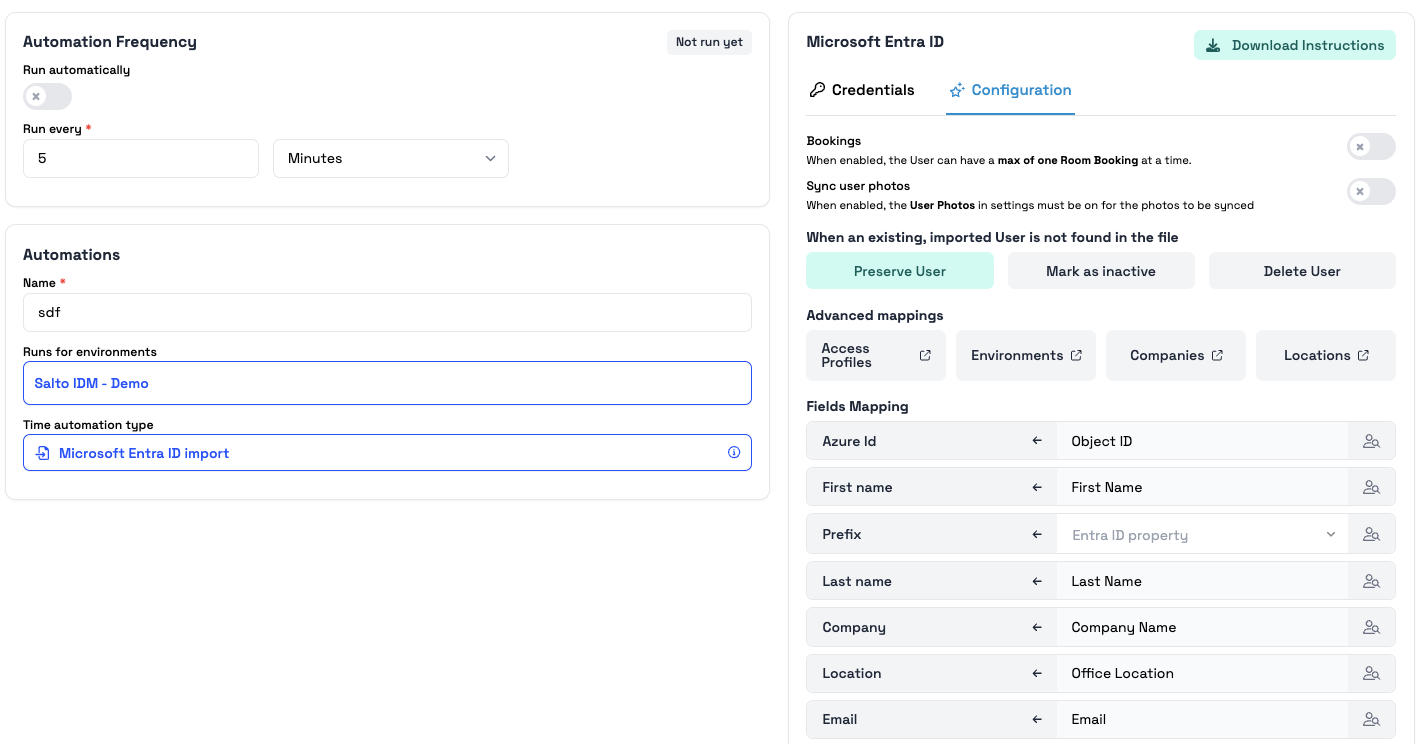
In der Konfiguration:
- Benutzer-Fotos (Umbenannt von Benutzerbild)
- Benutzerfotos synchronisieren (neuer Schalter)
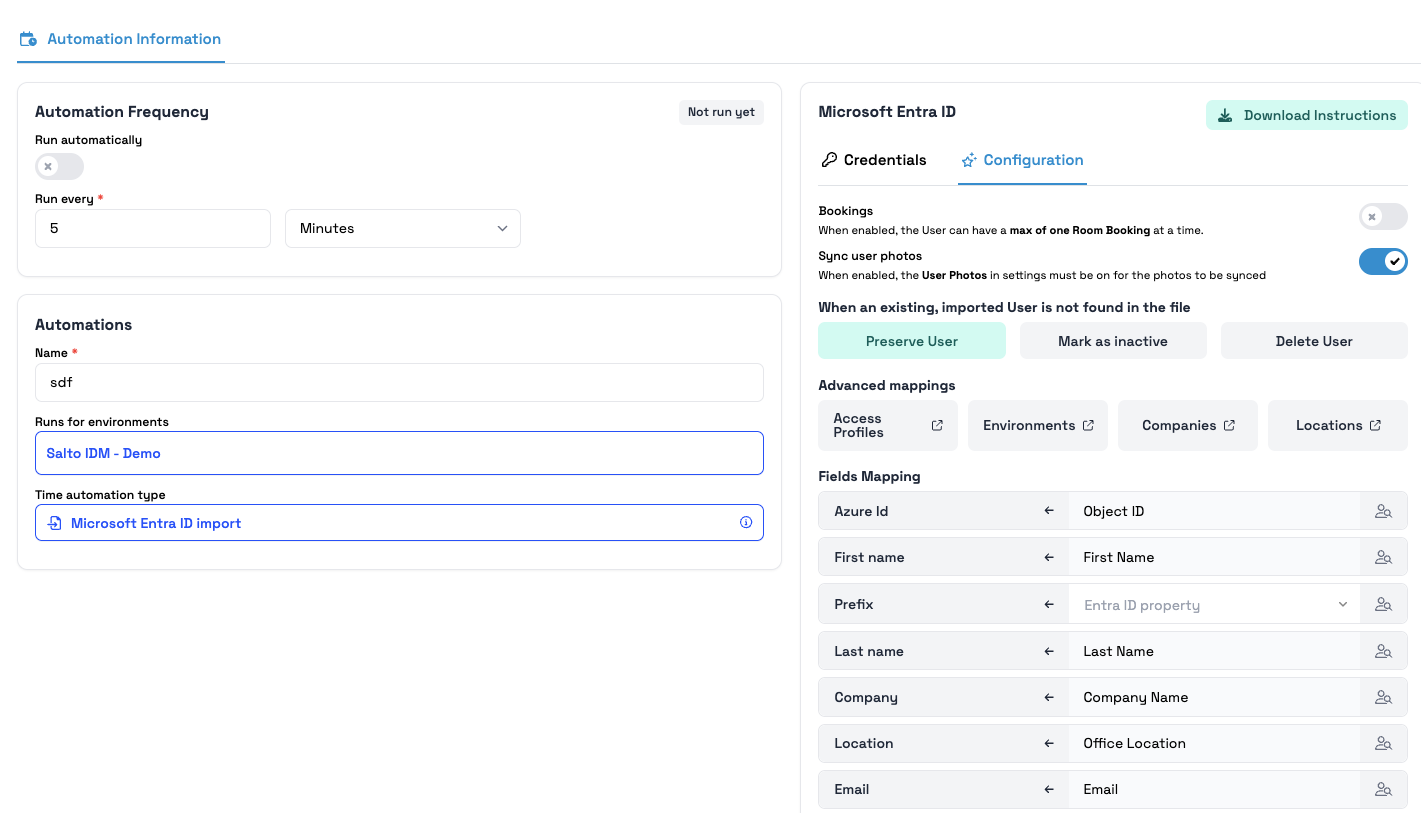
3.2 'Benutzerfotos synchronisieren' umschalten
Ein neuer Schalter ist verfügbar:
- Bezeichnung: Benutzerfotos synchronisieren
- Beschriftung: Wenn diese Option aktiviert ist, muss die Einstellung Benutzerfotos aktiviert sein, damit die Fotos synchronisiert werden.
Standardverhalten
- Vorhandene Automatisierungen: deaktiviert
- Neue Automatisierungen: deaktiviert
Es werden keine Fotos synchronisiert, es sei denn, dies wurde explizit aktiviert.
4: Funktionsweise der Fotosynchronisation
4.1 Wenn die Funktion aktiviert ist
Aktivieren:
- Gehen Sie zur Konfiguration der Entra ID Automatisierung.
- Stellen Sie sicher, dass Benutzerfotos = AN eingestellt ist.
- Aktivieren Sie Benutzerfotos synchronisieren.
- Speichern und Synchronisierung ausführen/planen.
Wenn beide Schalter AN sind:
- IDM ruft das Profilfoto des Benutzers über Microsoft Graph aus Entra ID ab.
- Das Foto wird im Identitätsdatensatz gespeichert.
- Bei nachfolgenden Synchronisationen:
- Bei Änderung -> wird aktualisiert
- Wenn unverändert -> wird ignoriert
Wenn Benutzer-Fotos = Aus, werden keine Fotos synchronisiert, auch wenn der Schalter eingeschaltet ist.
4.2 Wenn die Funktion deaktiviert ist
- Kein Fotoabruf
- Keine Updates
- Bestehende Fotos bleiben unverändert
5: Fehlerbehandlung und Protokollierung
Foto-Sync arbeitet Non-Blocking:
- Fehler betreffen nur das Abrufen von Fotos
- Synchronisation der Kernattribute läuft weiter
Protokollierte Informationen beinhalten:
- Fotosync-Aktionen
- Erkannte Änderungen
- Fehler oder Berechtigungsprobleme
6: Sicherheit und Datenschutz
- Der Zugriff auf Fotos richtet sich nach den Entra ID Berechtigungen und der Zustimmung durch den Administrator.
- Es werden keine Fotos an Salto Space übertragen.
- Administratoren sollten die Datenschutzbestimmungen vor der Aktivierung überprüfen.
7: Übliche Anwendungsfälle
- Admin-Portale und Dashboards
- Anwendung in Kiosk oder Terminal
- Support-Teams, die Benutzer identifizieren
8: Fehlerbehebung
8.1 Es werden keine Fotos angezeigt
Überprüfen Sie:
- Benutzerfotos = AN
- Benutzerfotos synchronisieren = AN
- Graph-Berechtigungen + Admin-Zustimmung
- Benutzer hat ein Foto
- Automatisierungsprotokolle
8.2 Nur einige Benutzer haben Fotos
- Benutzer hat kein Foto
- Zugriffsbeschränkungen
- Benutzerspezifische Logeinträge
8.3 Foto aktualisiert nicht
- Sync wurde nach der Änderung ausgeführt
- Protokolle zeigen Meldungen oder Fehler an
 Zurück
