Benutzerdefiniertes Dymo-Label erstellen
So erstellen Sie ein benutzerdefiniertes Dymo-Label für Salto IDM
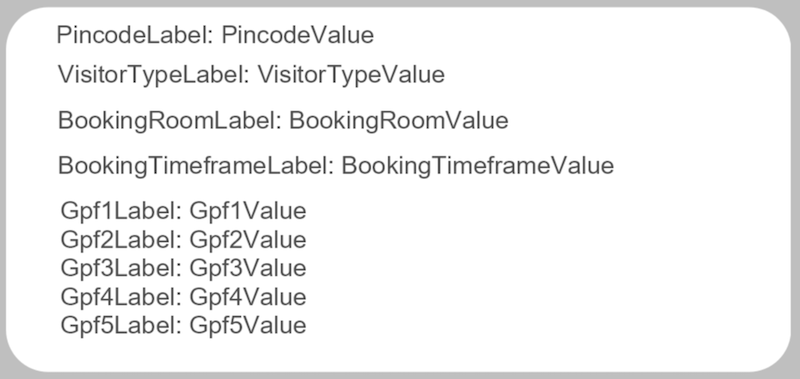
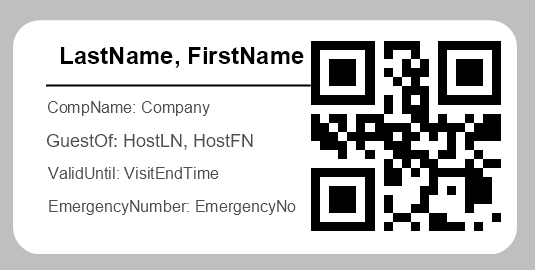
Erstellen Sie Ihr eigenes Label mit der Dymo Connect Desktop Software. Um Salto IDM zu erlauben, das Label mit Besucherübersetzungen und Besucherinformationen zu füllen, ordnen Sie die Feldnamen, exakt wie unten dargestellt, den entsprechenden Textobjekten in Ihrem Label-Design zu.
Beschriftungen von Übersetzungsfeldern
Verwenden Sie diese Feldnamen für die Textelemente, die übersetzte Beschriftungen auf dem Label anzeigen:
- Firmenname
CompName
- Gast von
GuestOf
- Gültig bis
ValidUntil
- Notrufnummer
EmergencyNumber
- PIN-Code
PincodeLabel
- Besuchertyp
VisitorTypeLabel
- Raum
BookingRoomLabel
- Zeitrahmen
BookingTimeframeLabel
- Kennzeichen
LicensePlateLabel
- Name des freien Felds 1
Gpf1Label
- Name des freien Felds 2
Gpf2Label
- Name des freien Felds 3
Gpf3Label
- Name des freien Felds 4
Gpf4Label
- Name des freien Felds 5
Gpf5Label
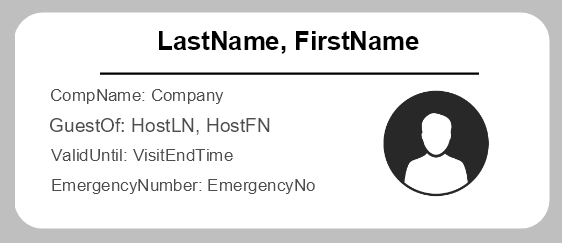
Datenfelder für Besuche
Weisen Sie diese Feldnamen den dynamischen Daten zu, die Salto IDM mit jedem Besucherdatensatz sendet:
- Nachname des Besuchers
LastName
- Vorname des Besuchers
FirstName
- Firmenname des Besuchers
Company
- Nachname des Gastgebers
HostLN
- Vorname des Gastgebers
HostFN
- Enddatum des Besuchs
VisitEndTime
- Notrufnummer der Anwendung (Einstellungen > Branding)
EmergencyNo
- PIN-Code des Besuchers
PincodeValue
- Besuchertyp (Besucher oder Fremdfirma)
VisitorTypeValue
- Raum der Buchung
BookingRoomValue
- Buchungszeitraum
BookingTimeframeValue
- Kennzeichen des Besuchers
LicensePlateValue
- Wert des freien Felds 1
Gpf1Value
- Wert des freien Felds 2
Gpf2Value
- Wert des freien Felds 3
Gpf3Value
- Wert des freien Felds 4
Gpf4Value
- Wert des freien Felds 5
Gpf5Value
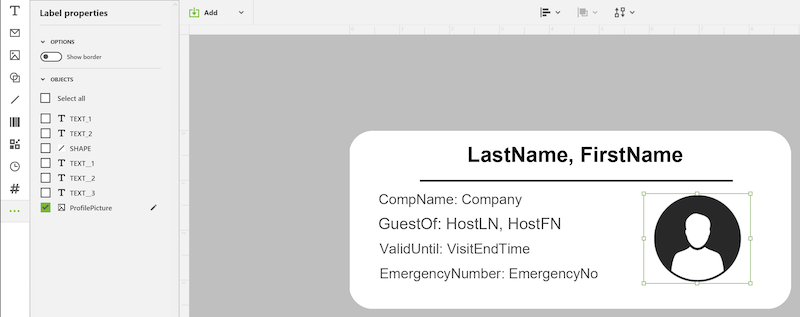
Feld für Besucherfoto
- Der Bildplatzhalter für das Besucherfoto sollte den Feldnamen verwenden:
ProfilePicture
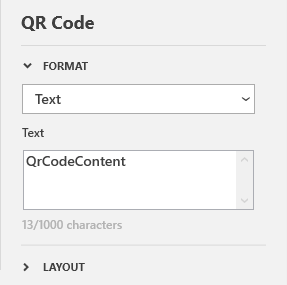
Feld für QR-Code
- Der Textwert des QR-Code-Objekts sollte folgender sein:
QrCodeContent
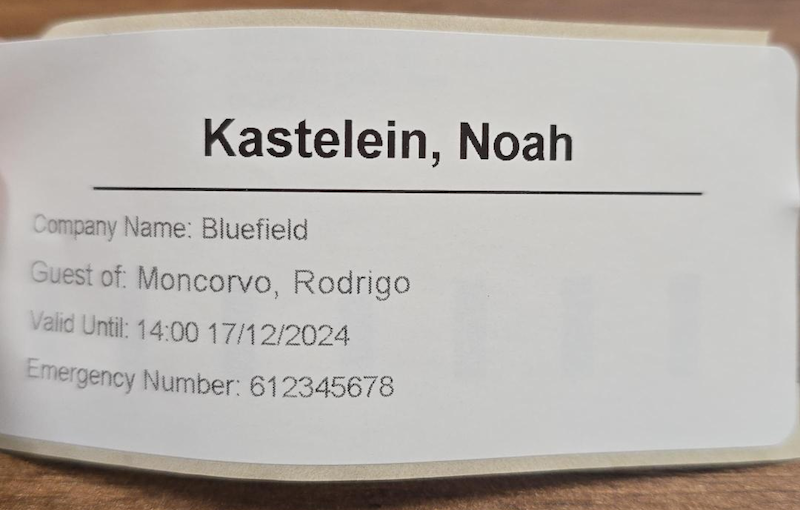
Beispiel für ein gedrucktes Label
 Zurück
