Adaptive Recognition Dokumentenscanner konfigurieren
So konfigurieren Sie den Adaptive Recognition Dokumentenscanner
Diese Anleitung zeigt, wie Sie den Adaptive Recognition Dokumentenscanner und die Document Scanner API zur Verwendung mit Salto IDM installieren und konfigurieren.
Führen Sie die Installation auf dem lokalen Rechner durch, an dem der Scanner angeschlossen wird.
Führen Sie die folgenden Schritte aus, um die Einrichtung abzuschließen und sicherzustellen, dass der Scanner zuverlässig mit dem Virtual Front-Desk zusammenarbeitet.
Schritt 1: Laden Sie den Adaptive Recognition-Installer herunter und führen Sie ihn aus
Wenden Sie sich an Ihren üblichen Salto Ansprechpartner, um herauszufinden, wie Sie das Installationsprogramm erhalten.
Führen Sie die Adaptive Recognition Treiber aus (pr-2.1.11.2-x64.msi). Sie erhalten diese vom Salto Support.
Vervollständigen Sie den Installationsassistenten mit den Standardeinstellungen, außer Ihre Umgebung benötigte spezifische Einstellungen oder benutzerdefinierte Port-Konfigurationen.
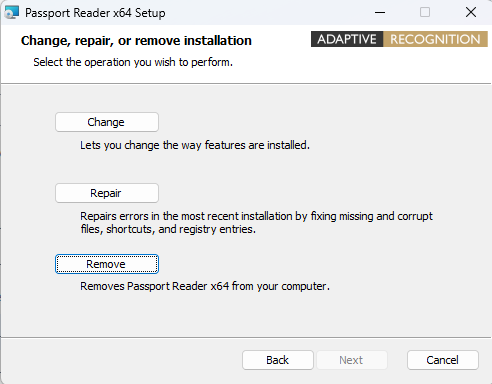
Wenn bereits eine ältere Version installiert ist, wird nach dem Start des Installers der unten angezeigte Bildschirm angezeigt. Entfernen Sie zuerst die alten Treiber und installieren Sie dann die neuen.
Schritt 2: Installieren Sie die Document Scanner API
Führen Sie die Document Scanner API (v2.4.0).exe aus. Sie erhalten diese vom Salto Support.
Stellen Sie sicher, dass Sie dies auf dem Rechner ausführen, an den der Scanner angeschlossen ist.
Die API empfängt standardmäßig Port 7210.
Wenn eine Firewall oder eine Netzwerkrichtlinie vorhanden ist, stellen Sie sicher, dass der Port 7210 zwischen dem Virtual Front-Desk und dem Rechner, auf dem die Document Scanner API ausgeführt wird, geöffnet ist.
Schritt 3: Konfiguration der Virtual Front-Desks in Salto IDM
- Gehen Sie in Salto IDM zu Konfiguration > Virtual Front-Desk und klicken Sie auf Bearbeiten.
- Suchen Sie in den Pass-/Ausweis-Einstellungen das Feld Passport Scanner URL und fügen Sie die IP-Adresse (oder den Computernamen) des Rechners hinzu, auf dem die API ausgeführt wird, sowie den Port und den Endpunkt. Standardmäßig wird die folgende URL verwendet:
http://localhost:7210/api/Scanner- Speichern Sie die Konfiguration des Virtual Front-Desk.
Vergessen Sie nicht, den Server oder Computer neu zu starten, nachdem Sie eine neue Version von .NET oder die Document Scanner API installiert haben.
 Zurück