Server-Virtualisierung
Hyper-V ist ein nativer Hypervisor für Windows, mit dem Sie virtuelle Maschinen auf einem Windows-Host erstellen und verwalten können.
Die folgenden Schritte decken die Aktivierung von Hyper-V unter Windows 11 Pro und die Einrichtung einer virtuellen Maschine als XS4 Face Server ab.
Voraussetzungen:
- Ein Rechner mit Windows 11 Pro, der:
- die XS4 Face Systemanforderungen erfüllt.
- über aktivierte Hardware-Virtualisierung in BIOS/UEFI verfügt.
- Zugriff auf Admin-Funktionen ermöglicht, um Windows-Funktionen zu aktivieren.
- Laden Sie die neueste XS4 Face Server Installer ISO herunter.
Hyper-V aktivieren
Öffnen Sie das Startmenü, suchen Sie nach Windows-Features aktivieren oder deaktivieren und öffnen Sie es.
Suchen Sie im Dialog Windows Features nach Hyper-V und markieren Sie das Kästchen, um es zu aktivieren. Stellen Sie sicher, dass beide Unterkomponenten ebenfalls ausgewählt sind.
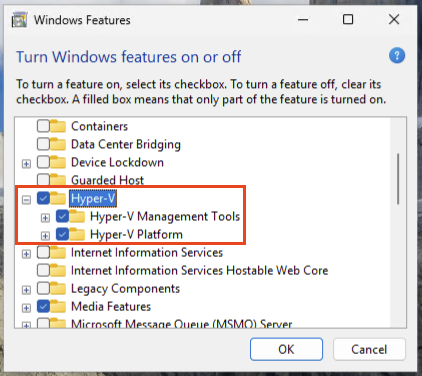
Klicken Sie auf OK. Windows wird daraufhin die Komponenten installieren.
Starten Sie Windows neu, wenn Sie dazu aufgefordert werden, um die Installation abzuschließen.
Hyper-V einrichten
Externen virtuellen Switch erstellen
Öffnen Sie den Hyper-V-Manager.
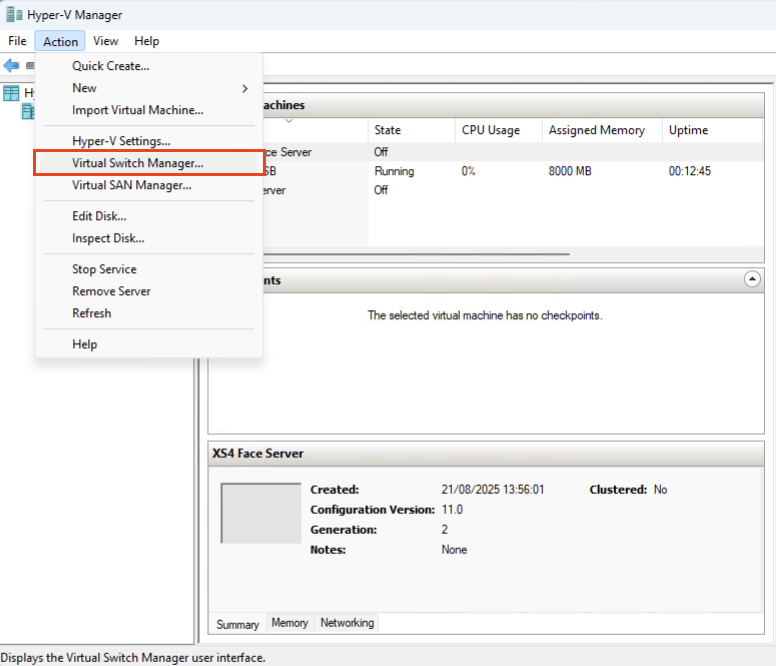
Wählen Sie im Bereich Aktionen den Manager für virtuelle Switches aus.
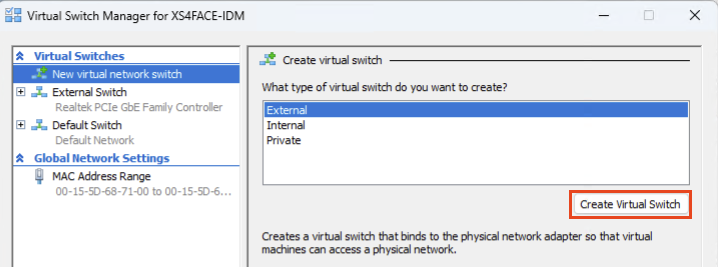
Wählen Sie Extern und Virtuellen Switch erstellen.
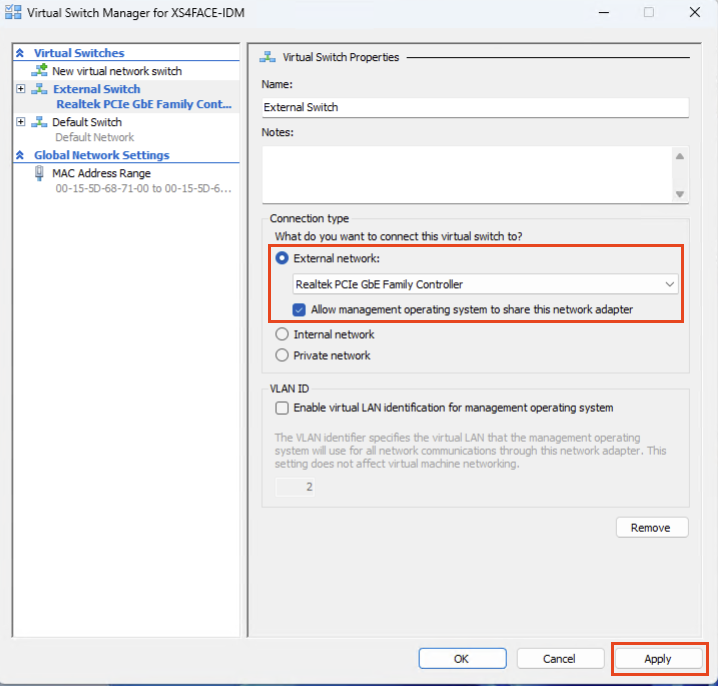
Geben Sie einen Namen ein und wählen Sie den physischen Netzwerkadapter, der sich mit dem Netzwerk verbindet, das der XS4 Face Server verwenden soll. Lassen Sie Erlauben Sie dem Management Betriebssystem, diesen Netzwerkadapter zu teilen und klicken Sie auf Anwenden.
Virtuelle Maschine erstellen
Im Hyper-V-Manager, wählen Sie Neu > Virtuelle Maschine.
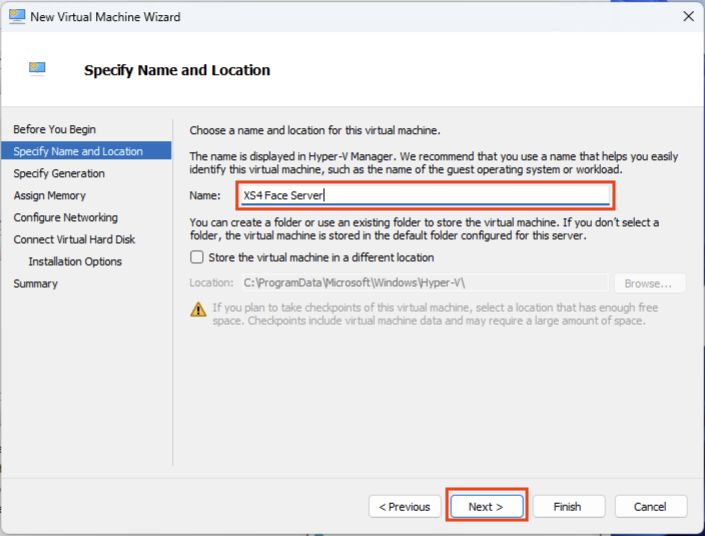
Legen Sie einen Namen für die virtuelle Maschine fest und klicken Sie auf Weiter.
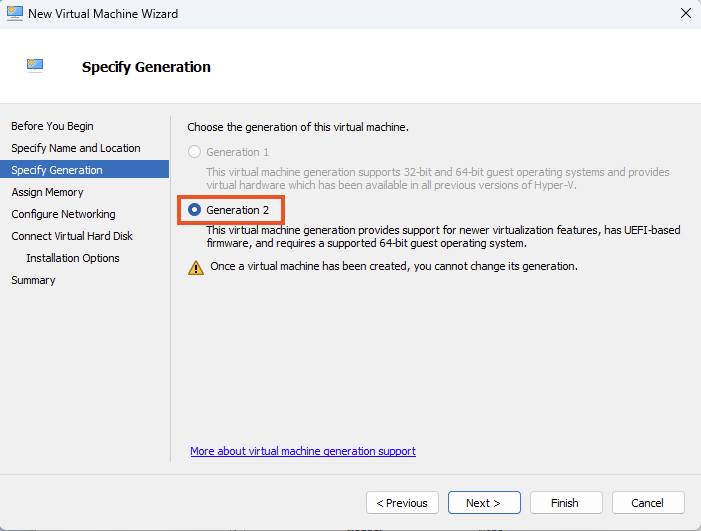
Wählen Sie Generation 2 aus und klicken Sie dann auf Weiter.
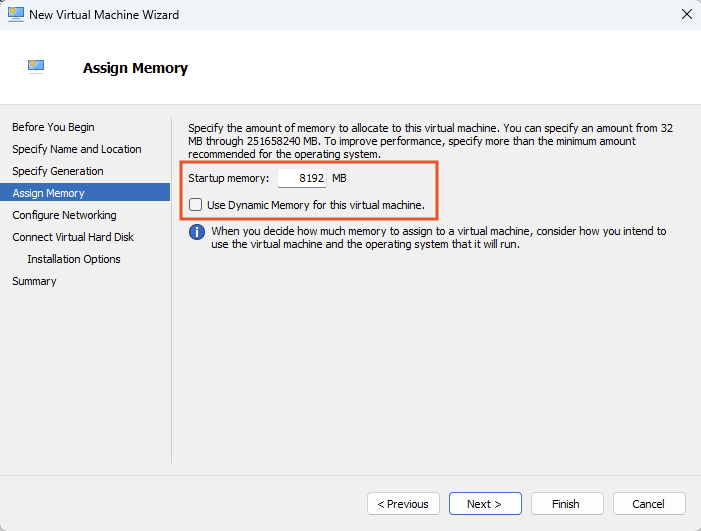
Legen Sie den Startarbeitsspeicher so fest, dass er den Systemanforderungen entspricht. Deaktivieren Sie die Option Dynamischen Arbeitsspeicher für diese virtuelle Maschine verwenden, und klicken Sie auf Weiter.
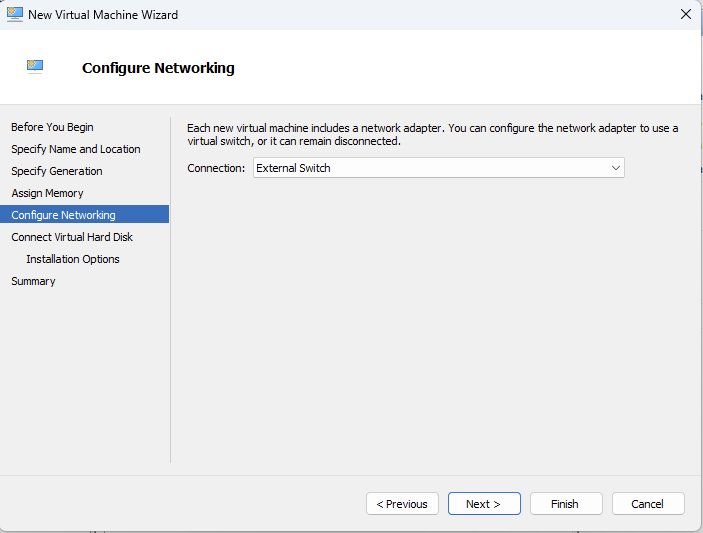
Wählen Sie den zuvor erstellten virtuellen Switch unter Virtueller Switch aus und klicken Sie auf Weiter.
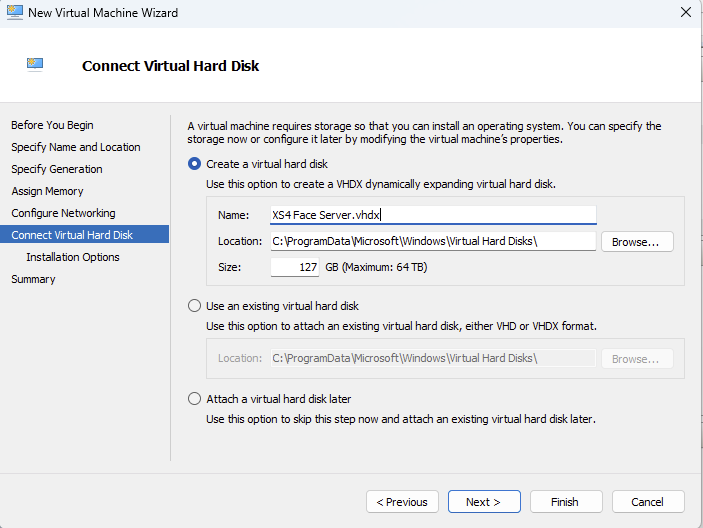
Erstellen Sie eine virtuelle Festplatte und setzen Sie die Größe passend zu den Systemanforderungen. Klicken Sie dann auf Weiter.
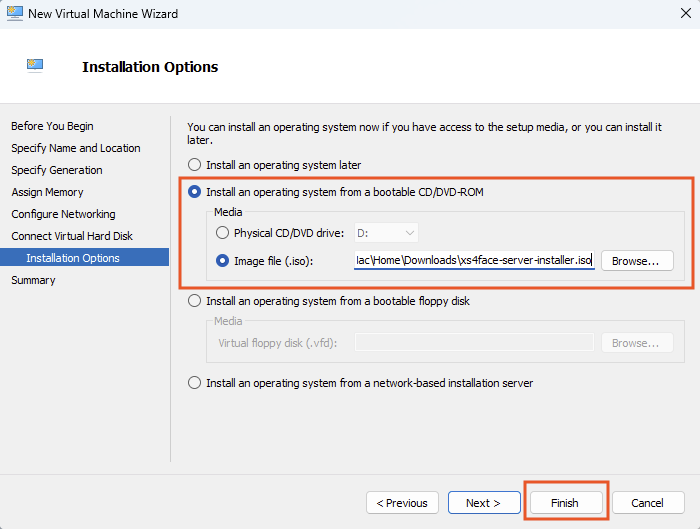
Wählen Sie Installieren eines Betriebssystems von einer bootfähigen CD/DVD-ROM. Suchen Sie das zuvor heruntergeladene XS4 Face Installer ISO und wählen Sie es als Image-Datei aus. Klicken Sie auf Abschluss.
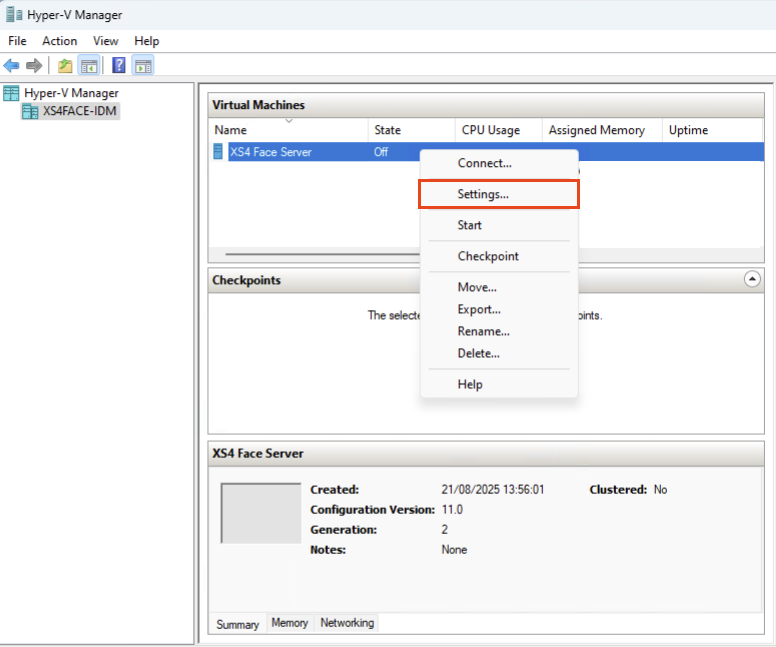
Klicken Sie mit der rechten Maustaste auf die gerade erstellte virtuelle Maschine und wählen Sie Einstellungen.
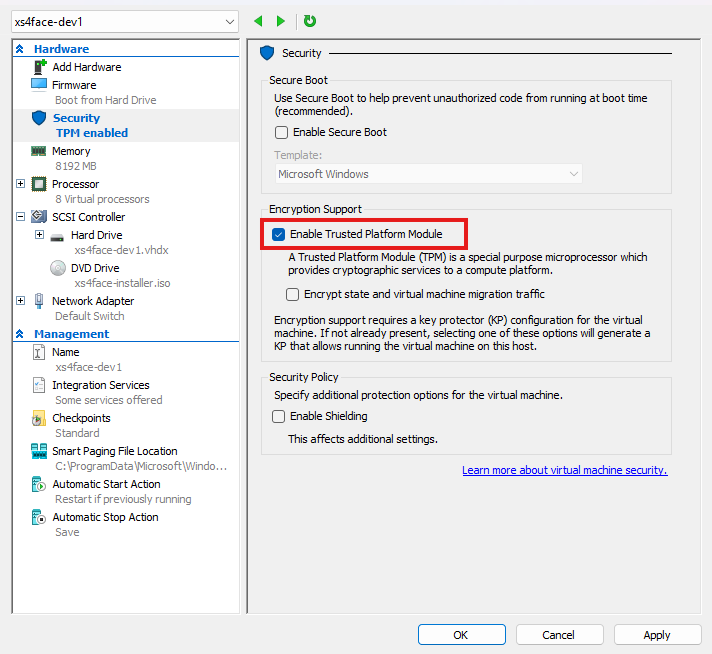
Deaktivieren Sie unter Sicherheit die Einstellung Secure Boot aktivieren.
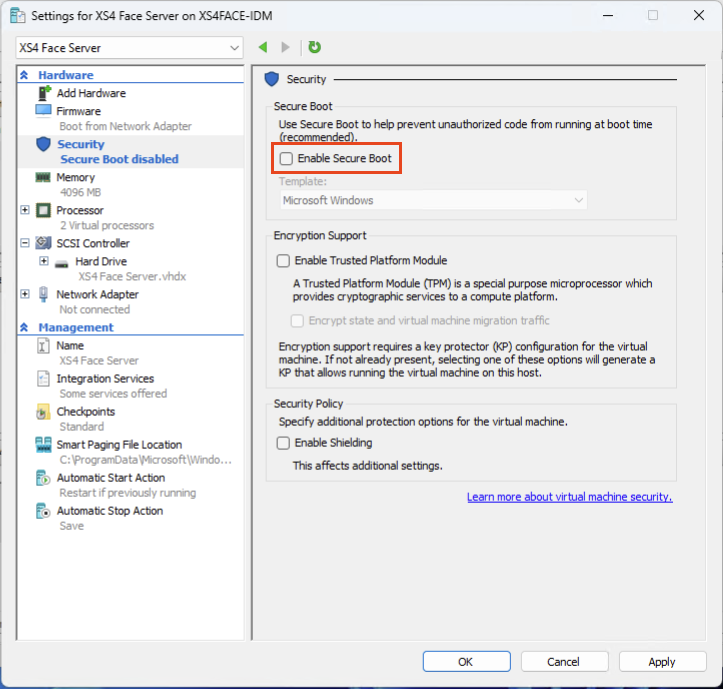
Wählen Sie Trusted Platform Module aktivieren.
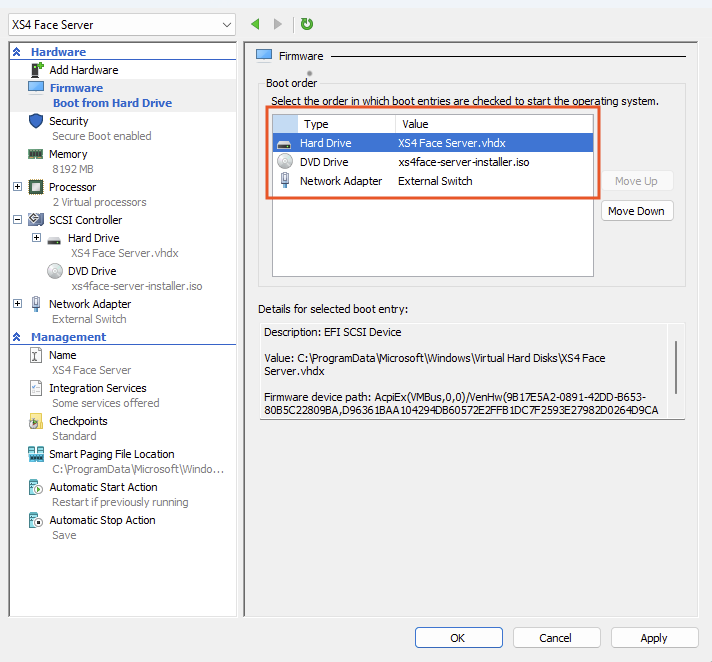
Wählen Sie die Festplatte und klicken Sie auf Nach oben, um diesen Eintrag nach oben zu verschieben.
Klicken Sie auf Anwenden, um die Einstellungen zu speichern. Sie können nun das Einstellungsfenster schließen. Klicken Sie dann mit der rechten Maustaste auf die virtuelle Maschine und anschließend auf Start, um sie einzuschalten.
XS4 Face Server installieren
Setzen Sie die Installation mit Hilfe der XS4 Face Server Installationsanleitung fort, um die Installation von XS4 Face Server auf Ihrer virtuellen Maschine abzuschließen.
 Zurück
Systemanforderungen
Zurück
Systemanforderungen Serverinstallation