Serverinstallation
Voraussetzungen:
- Zugriff auf eine Anlage in der XS4 Face Console mit der Berechtigung, Server hinzuzufügen.
- Ein Rechner, der die XS4 Face Server Systemanforderungen erfüllt.
Um einen Rechner als XS4 Face Server zu konfigurieren, öffnen Sie in der XS4 Face Console die Seite Server und klicken Sie auf Server hinzufügen.
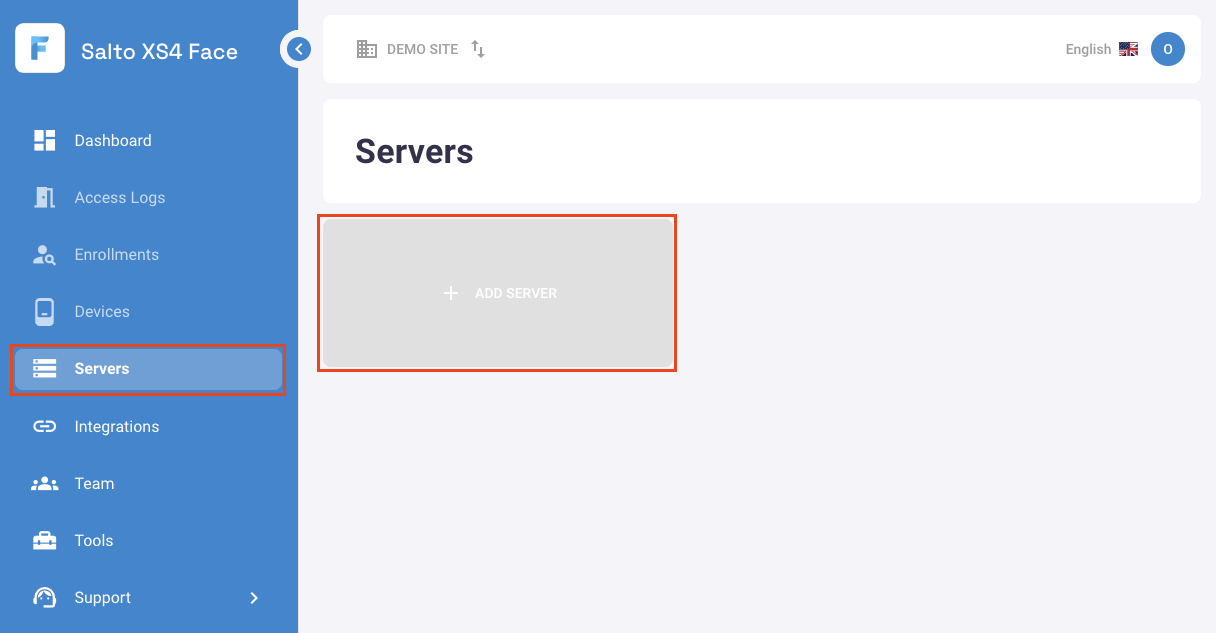
Dadurch wird der Installationsassistent geöffnet.
Express-Installation
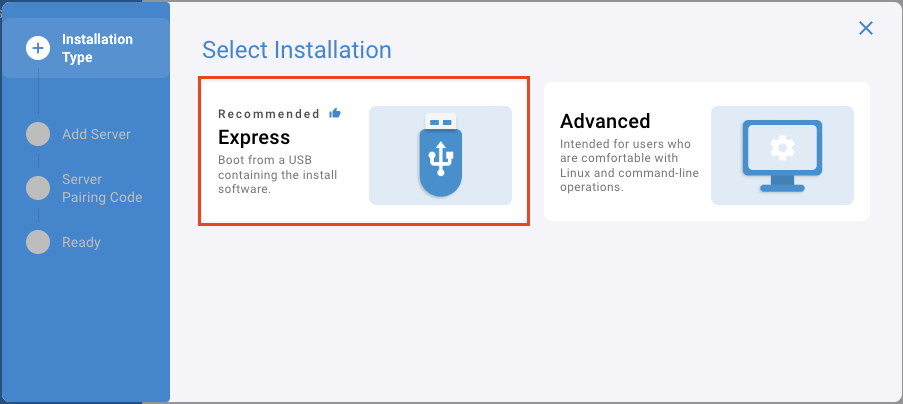
Die Express-Installation ist in zwei Stufen unterteilt: In Stufe 1 wird der Server eingerichtet. Stufe 2 ist Anlagen-spezifisch. In Stufe 2 wird die XS4 Face Software installiert.
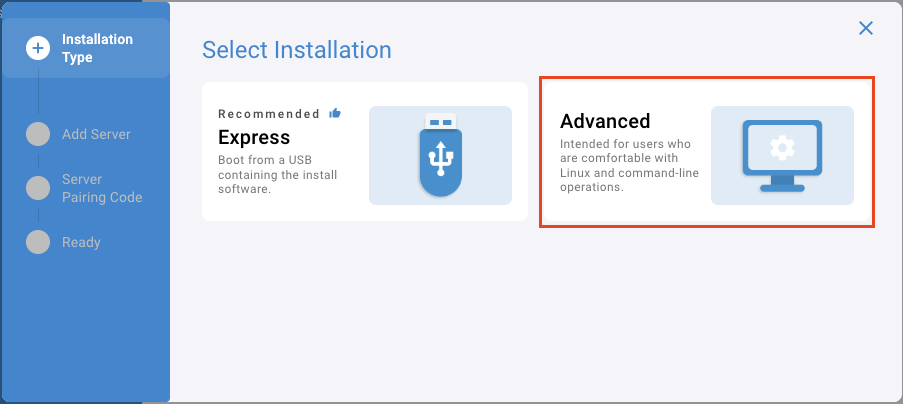
Wählen Sie Express-Installation.
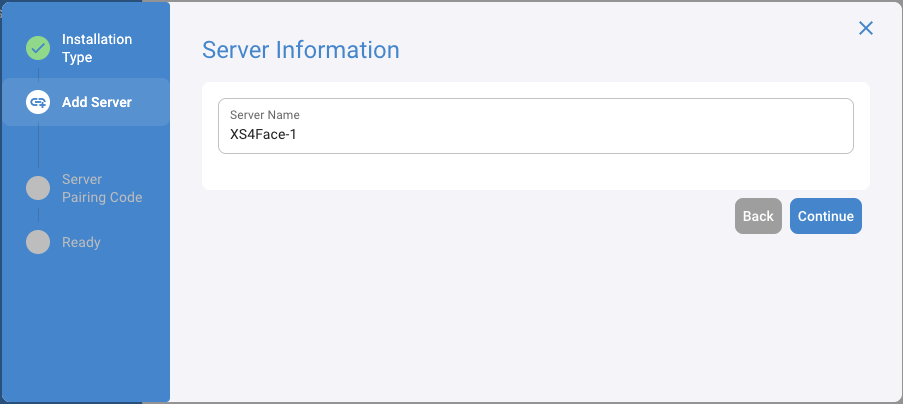
Legen Sie einen Namen für den Server fest und klicken Sie auf Weiter.
Starten Sie die Installationssoftware auf dem Zielrechner:
- Wenn Sie einen physischen Rechner verwenden, verbinden Sie ein USB-Laufwerk für die Server-Installation mit dem Zielrechner und booten Sie den Rechner von diesem USB-Laufwerk. Möglicherweise müssen Sie die BIOS/UEFI-Einstellungen anpassen, um das Booten von USB zu priorisieren. Informationen dazu erhalten Sie in der Dokumentation des Computerherstellers.
- Wenn Sie eine virtuelle Maschine verwenden, lesen Sie im Leitfaden zur Server-Virtualisierung nach, um eine virtuelle Maschine einzurichten, die von der XS4 Face Server Installer-ISO bootet.
Warten Sie, bis die neueste Installationssoftware heruntergeladen wird. Sobald sie heruntergeladen wurde, wird sie automatisch gestartet.
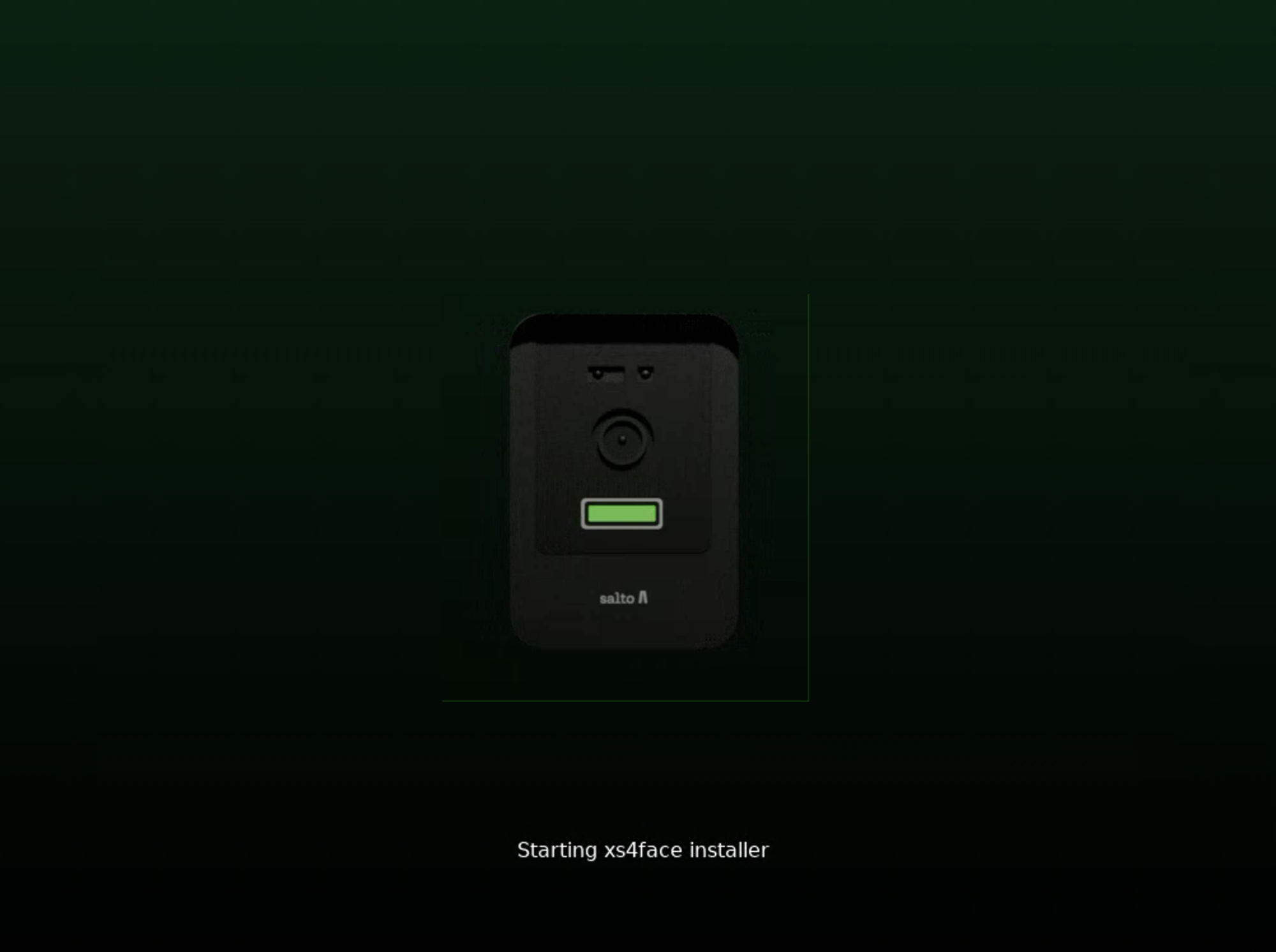
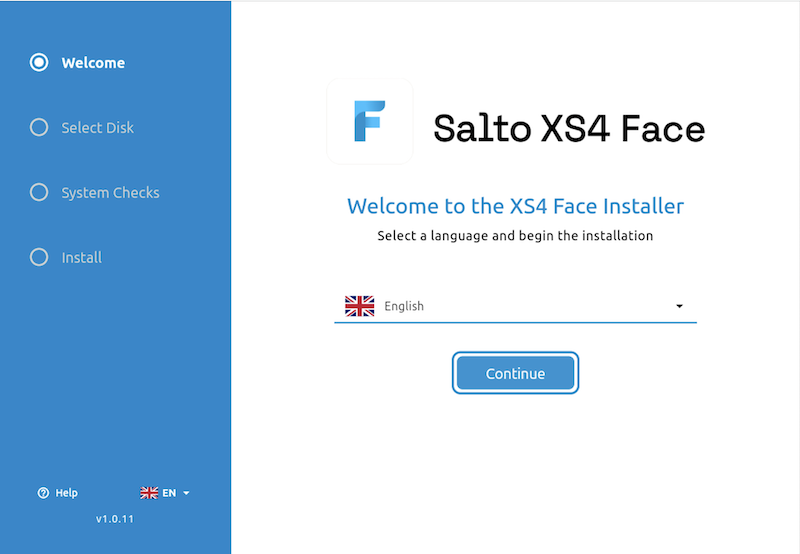
Sobald die Installationssoftware gestartet wurde, wählen Sie Ihre bevorzugte Sprache aus und klicken Sie auf Weiter.
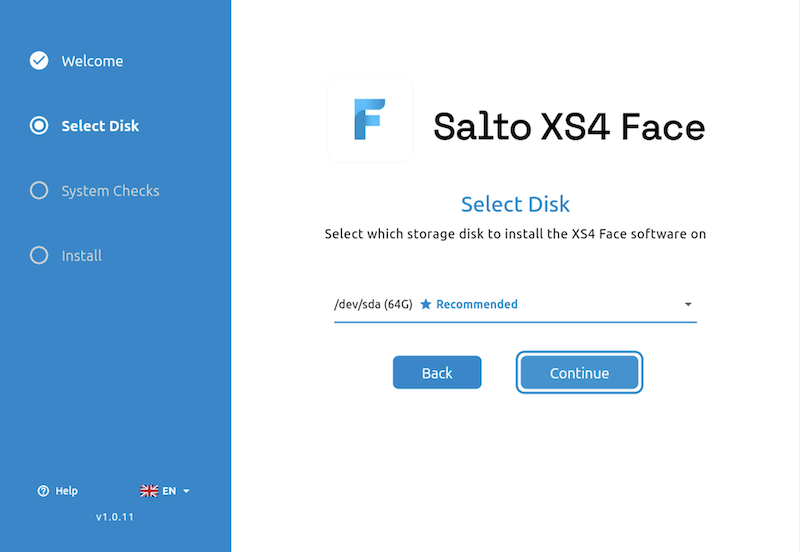
Wählen Sie im Dropdown-Menü das Laufwerk aus, auf dem die XS4 Face Server-Software installiert werden soll und klicken Sie auf Weiter.
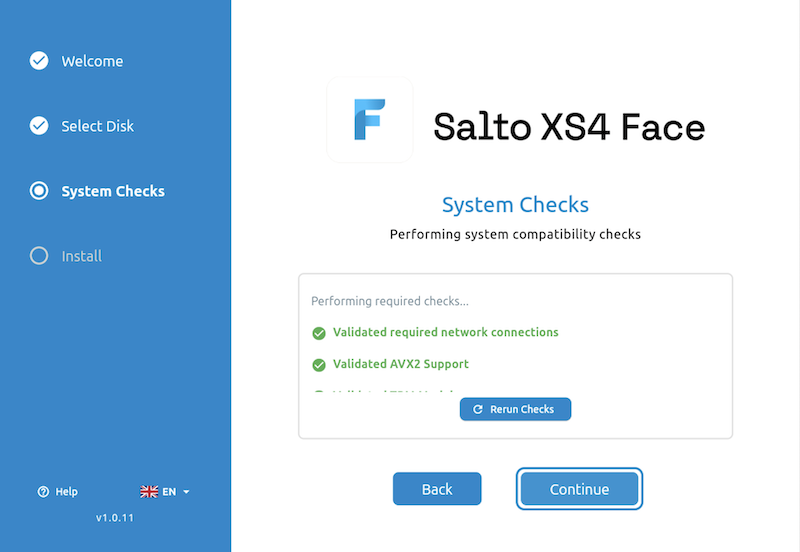
Das Installationsprogramm wird Systemprüfungen durchführen, um sicherzustellen, dass das System die Mindestanforderungen erfüllt. Wenn alle Prüfungen bestanden sind, klicken Sie Weiter, um fortzufahren. Wenn irgendwelche Prüfungen fehlschlagen, beheben Sie die Probleme und führen Sie die Prüfungen erneut aus.
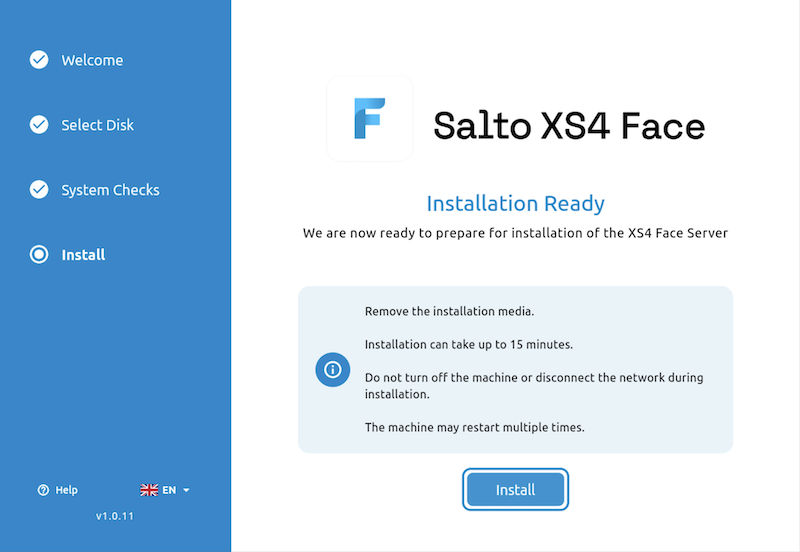
Der Installer ist dann bereit, mit der Installation von Stufe 1 zu beginnen. Entfernen Sie das Installationsmedium und klicken Sie auf Installieren, um zu starten.
Sobald Stufe 1 der Installation abgeschlossen ist, wird Stufe 2 automatisch herunterladen und die nächsten Schritte anzeigen. Wählen Sie die Zeitzone aus und klicken Sie auf Weiter.
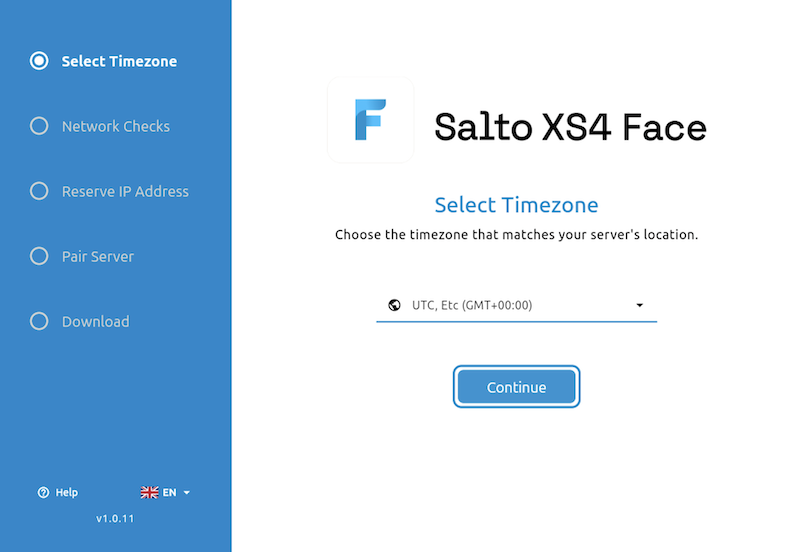
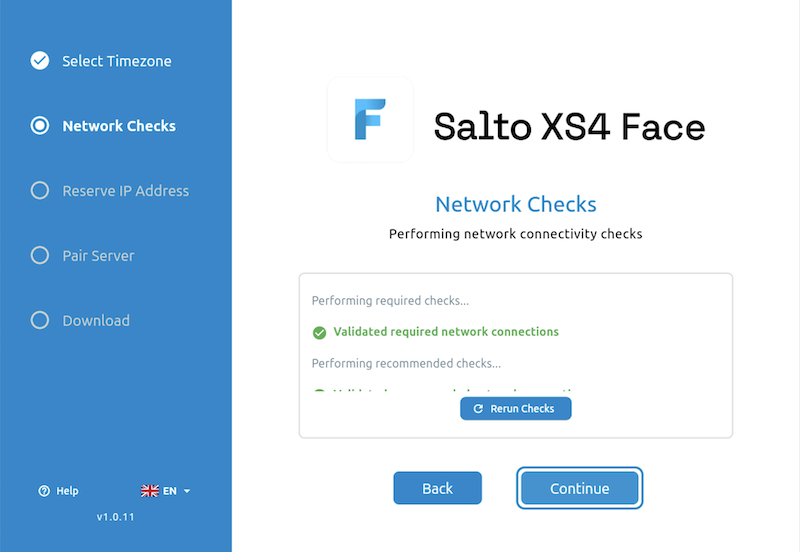
Der Installer führt Netzwerkprüfungen durch, um sicherzustellen, dass der Rechner auf die notwendigen Verbindungen zugreifen kann. Wenn alle Prüfungen bestanden sind, klicken Sie Weiter, um fortzufahren. Wenn irgendwelche Prüfungen fehlschlagen, beheben Sie die Probleme und führen Sie die Prüfungen erneut aus.
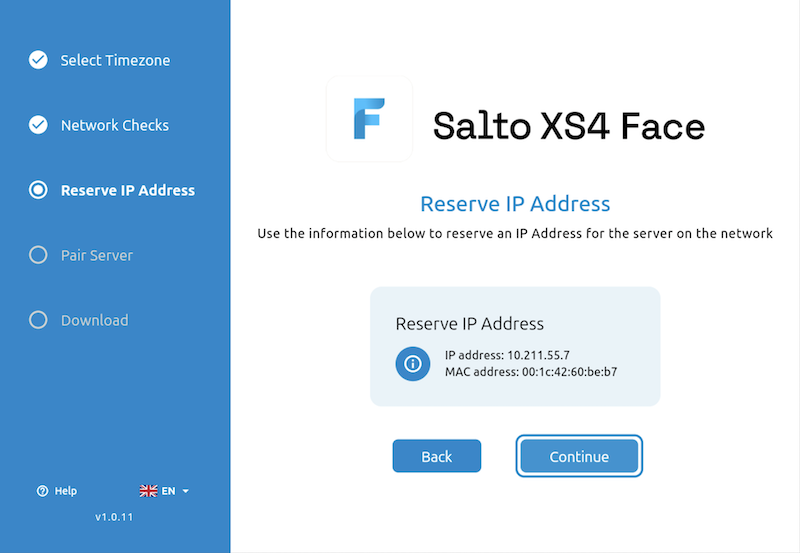
Verwenden Sie die angezeigten Netzwerkinformationen, um die IP-Adresse für den Server auf Ihrem Router oder DHCP-Server zu reservieren. Klicken Sie danach auf Weiter.
Notieren Sie sich auf dem Bildschirm für die Server-Kopplung den angezeigten Kopplungscode.
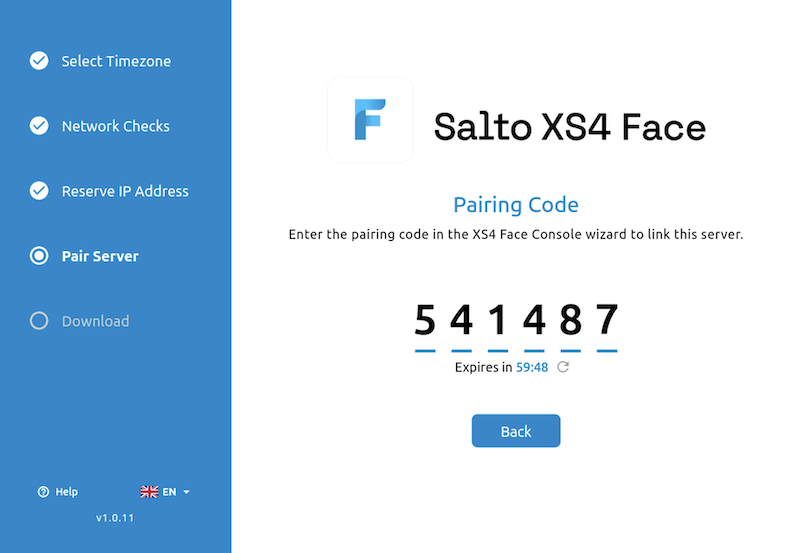
Kehren Sie zur XS4 Face Konsole zurück, geben Sie dort den Kopplungscode ein und klicken Sie auf Weiter.
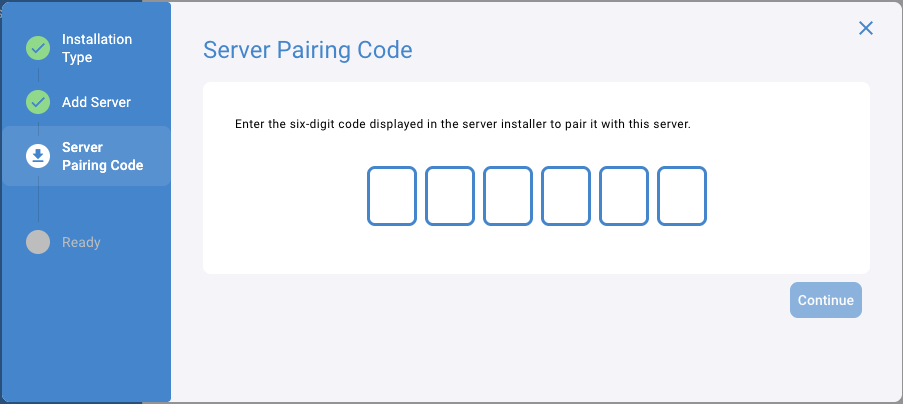
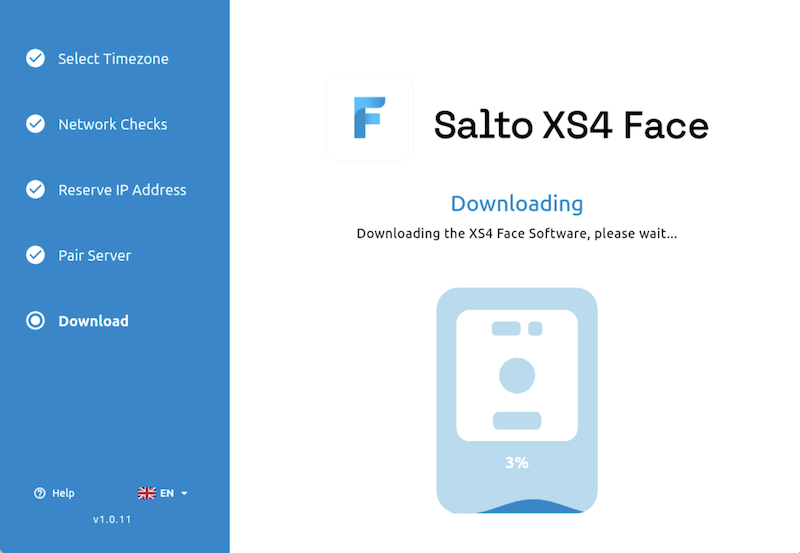
Wenn die Kopplung erfolgreich ist, fährt das Installationsprogramm auf dem Zielrechner mit dem nächsten Schritt fort: Download. In diesem Schritt wird automatisch mit dem Download der XS4 Face Software begonnen.
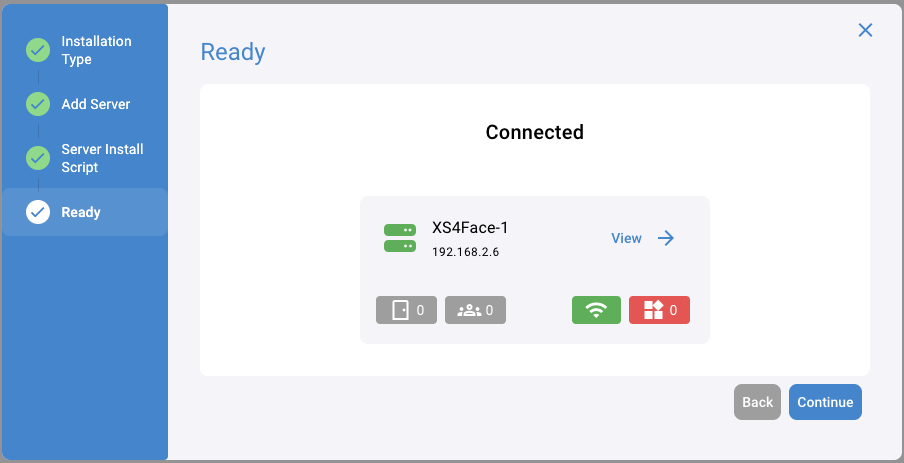
Wenn die Installation abgeschlossen ist, können Sie den Assistenten in der XS4 Face Console schließen, indem Sie auf Weiter klicken.
Erweiterte Installation
Führen Sie ein Installationsskript auf einem Rechner mit Ubuntu Server 24.04 LTS (minimal) aus, um die XS4 Face Server Software zu installieren.
Folgen Sie der Ubuntu Server 24.04 LTS Installationsanleitung, um das benötigte Betriebssystem auf dem Zielrechner zu installieren.
Wählen Sie Erweiterte Installation
Reservieren Sie eine IP-Adresse für den Server in Ihrem Router oder DHCP-Server und geben Sie diese Adresse in das Feld IP-Adresse ein. Klicken Sie dann auf Weiter.
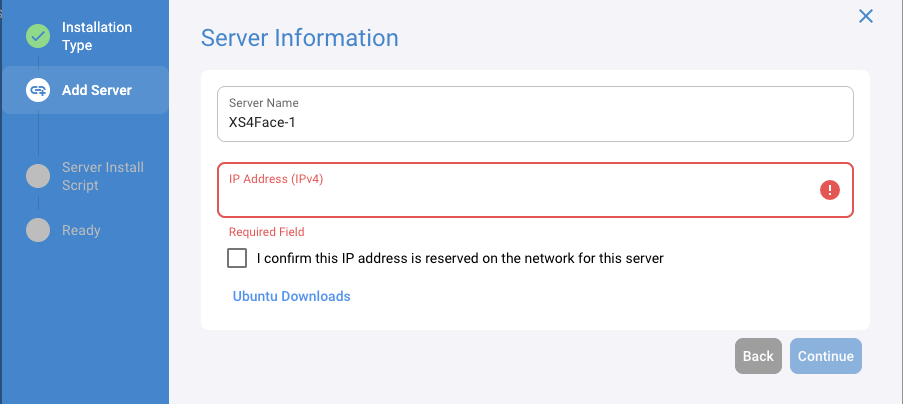
Öffnen Sie auf dem Zielrechner ein Terminal und führen Sie das bereitgestellte Installationsskript aus. Beantworten Sie die angezeigten Eingabeaufforderungen und warten Sie auf die Fertigstellung der Installation.
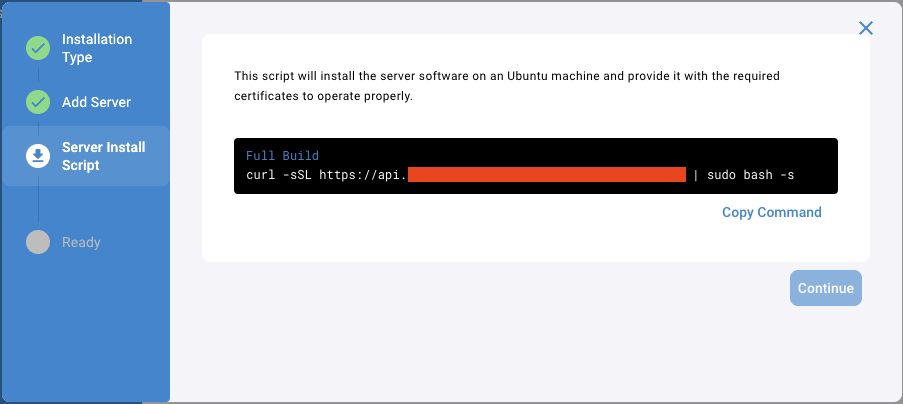
Wenn die Installation abgeschlossen ist, können Sie den Assistenten in der XS4 Face Console schließen, indem Sie auf Weiter klicken.
 Zurück
Server-Virtualisierung
Zurück
Server-Virtualisierung Integrationen