Log-Dateien
Wenn Sie Probleme mit der App haben und sich an unser Support-Team wenden, können Protokolldateien helfen, die Ursache und Lösung zu finden.
Nachfolgend finden Sie einen Leitfaden zum Senden von Log-Dateien an unser Support-Team. Es gibt zwei verschiedene Leitfäden, abhängig davon, ob Sie die Danalock App unter iOS oder Android verwenden.
Beim Senden der Logdatei an uns geben Sie bitte die Fallnummer im E-Mail-Betreff an. Die Fallnummer finden Sie in der E-Mail, die Sie nach Absenden Ihrer Supportanfrage erhalten haben.
iOS
Wenn Sie die Danalock App für iOS verwenden, können Sie die Log-Dateien durch folgende Schritte senden:
- Tippen Sie auf die Log-Datei von dem Datum, an dem Sie das Problem erkannt haben.
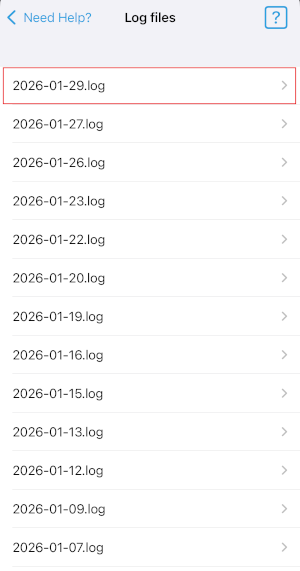 Log-Datei durch Drücken des kleinen Pfeils rechts öffnen
- Tippen Sie auf das Teilen-Symbol in der oberen rechten Ecke.
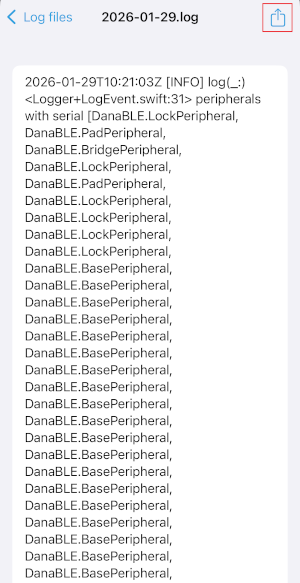 Tippen Sie auf das Symbol zum Teilen, um die Protokoll-Datei an unser Support-Team zu senden
- Wählen Sie aus, wie Sie sie senden möchten, und geben Sie
danalocksupport@saltosystems.comein.
Wenn Sie Log-Dateien von mehreren Daten teilen möchten, müssen Sie die obigen Schritte wiederholen und die Log-Dateien in separaten E-Mails senden.
Android
Wenn Sie die Danalock App für Android verwenden, können Sie die Log-Dateien durch folgende Schritte senden:
- Wählen Sie die Log-Dateien aus dem gewünschten Zeitraum aus, indem Sie auf der rechten Seite das kleine Feld antippen.
- Sobald Sie die Dateien ausgewählt haben, die Sie senden möchten, drücken Sie das runde grüne Symbol in der unteren rechten Ecke.
- Wählen Sie aus, wie Sie sie senden möchten, und geben Sie
danalocksupport@saltosystems.comein.
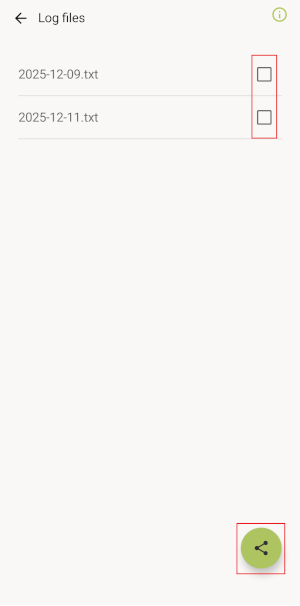 Wählen Sie die Log-Dateien aus und klicken Sie auf das Teilen-Symbol, um die Log-Dateien an unser Support-Team zu senden
 Zurück
iOS-Kurzbefehle
Zurück
iOS-Kurzbefehle